আসসালামুয়ালাইকুম ট্রিকবিডি বাসী। কেমন আছেন সবাই? আশা করি সবাই অনেক ভালো আছেন । উইন্ডোজ এ বোরিং লাগছে? চলুন একটু ম্যাক এ ঘুরে আসি ।
MacOs নিয়ে আর কি বলবো? সবাই জানেই কম বেশি । ম্যাক এর ইতিহাস পাতিহাঁস আর না বলি , এটি অ্যাপলের নিজস্ব একটি অপারেটিং সিস্টেম । যেটা মূলত তাদের ডিভাইস MacBook গুলো তে দিয়ে থাকে ।
ম্যাক এর পারফরমেন্স , ইউজার ইন্টারফেস, স্টেবিলিটি, সিকিউরিটি এক কথায় অসাধারণ । এই বিষয়ে আরেকটি কথা, যেহেতু আপেল তাদের হার্ডওয়ার ও সফ্টওয়ার নিজেরাই ডিজাইন ও ডেভেলপ করে তাই ঐভাবে ম্যাক এর এক্সপেরিয়েন্স পাবেন না । এটাকে বলা হয় Hackintosh, যা অফিয়াল Macintosh কে মডিফাই করে এসব কম্পিউটার এ চলার উপযোগী করা।
আর আমরা যেহেতু VMware এ ইন্সটল করব এখানে স্লো কাজ করবে, আর ম্যাক এর এনিমেশন, ব্লার ইফেক্ট গুলো পাবেন না, এগুলো পেতে হলে আরো কিছু মডিফিকেশন করা লাগবে , কার্নেল এক্সটেনশন অ্যাড করা লাগবে । সেই বিষয়ে পোস্ট চাইলে কমেন্ট এ জানাবেন।
Let’s jump into the installing steps .
প্রথমে কিছু প্রয়োজনীয় ফাইল ডাউনলোড করতে হবে ।
১. MacOs Sequioa এর iso ফাইল।
Download Now(চাইলে পুরাতন ভার্সন ইউজ করতে পারেন , পিসি কনফিগারেশন অনুযায়ী)
২. Python ইন্সটল করে নিবেন ( এটা দেখালাম না)
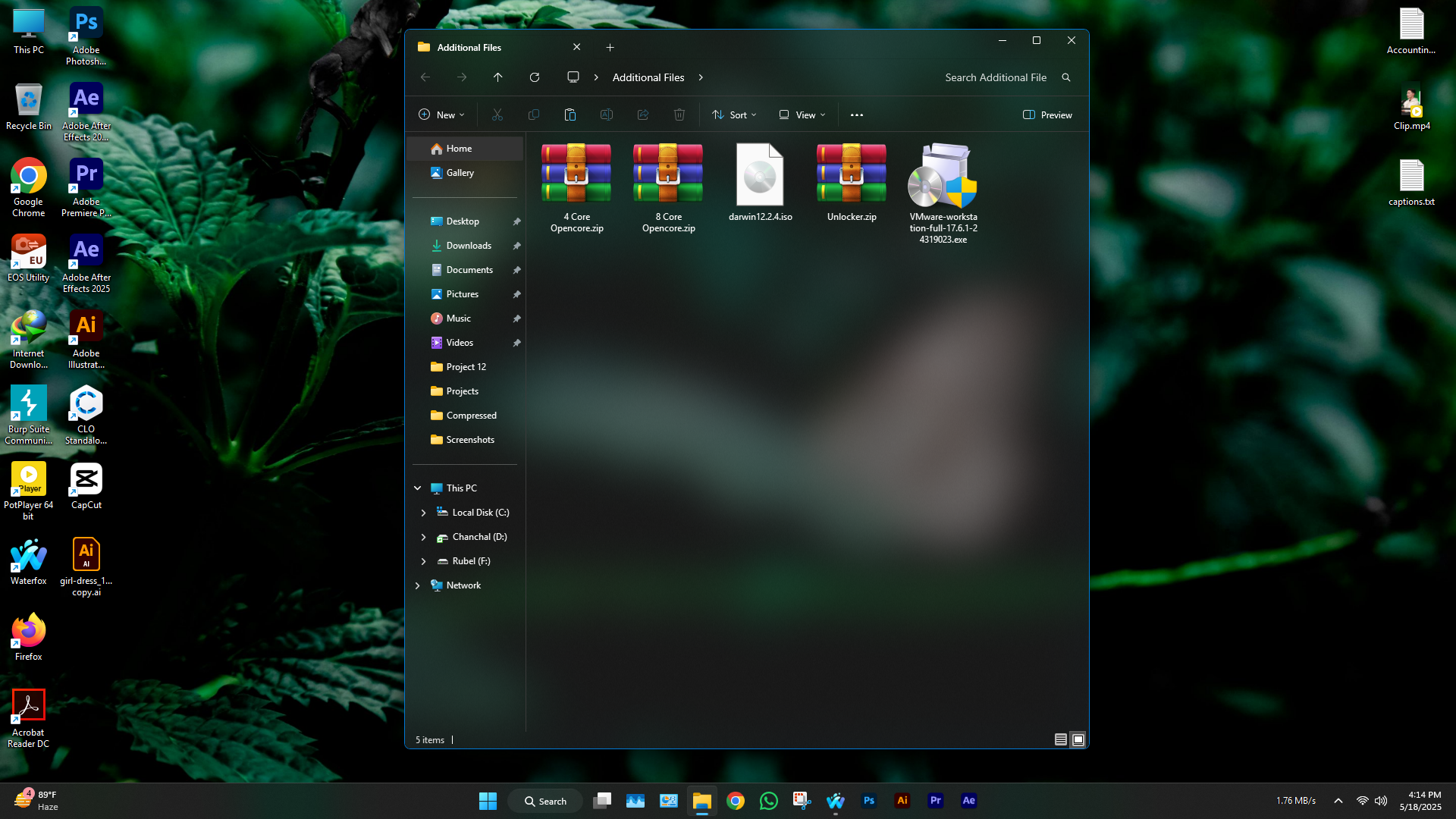
৩. Vmware+কিছু এক্সট্রা ফাইলস । Download Now
ডাউনলোড করা রার ফাইল টা এক্সট্র্যাক্ট করে নিন ।
Rar Password: Chanchal
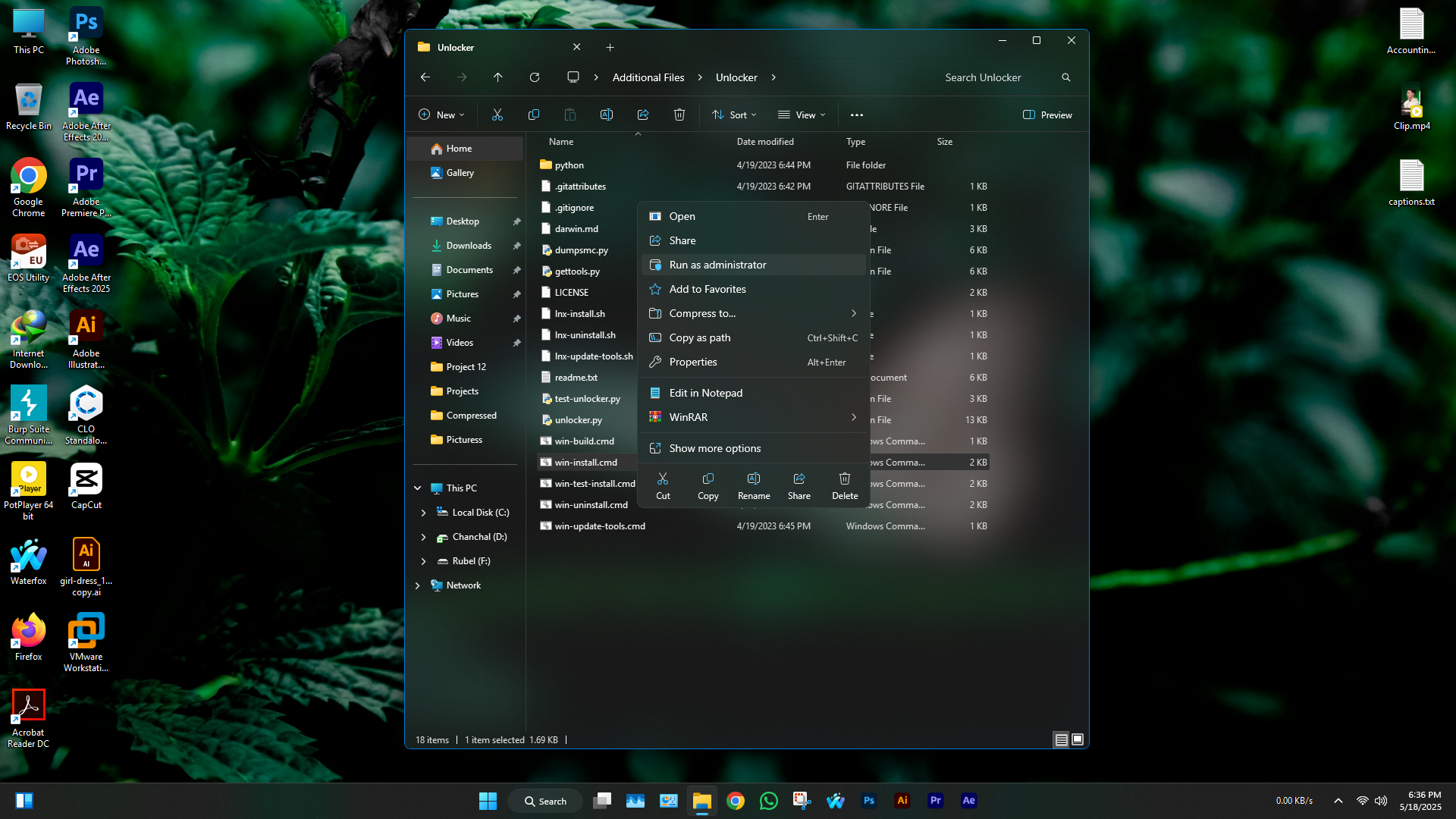
এরপর Unlocker ফোল্ডার ওপেন করে win-install.cmd ফাইলটি Run as administrator দিয়ে রান করুন ।
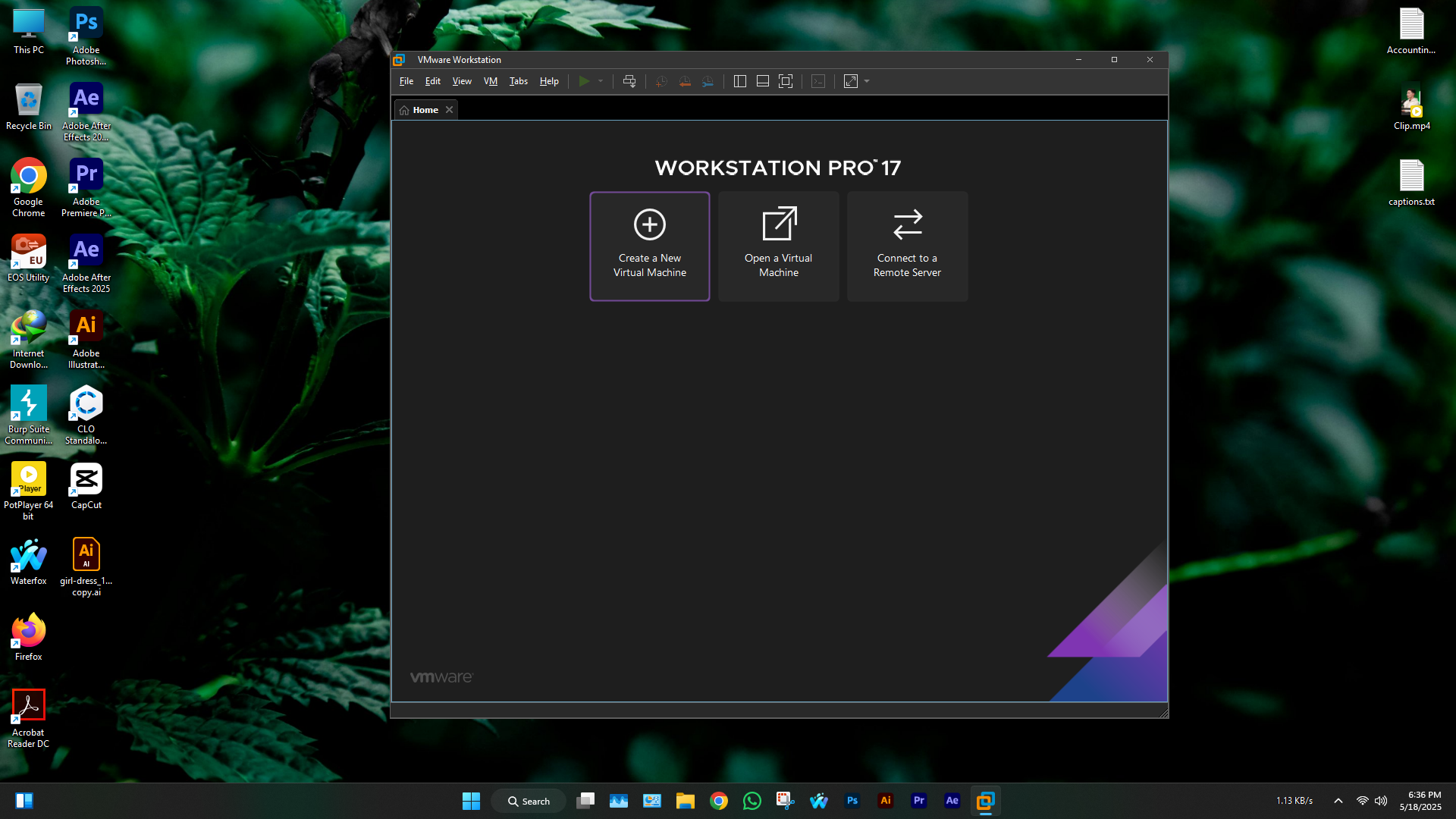
Create a new Virtual Machine এ ক্লিক করুন ।
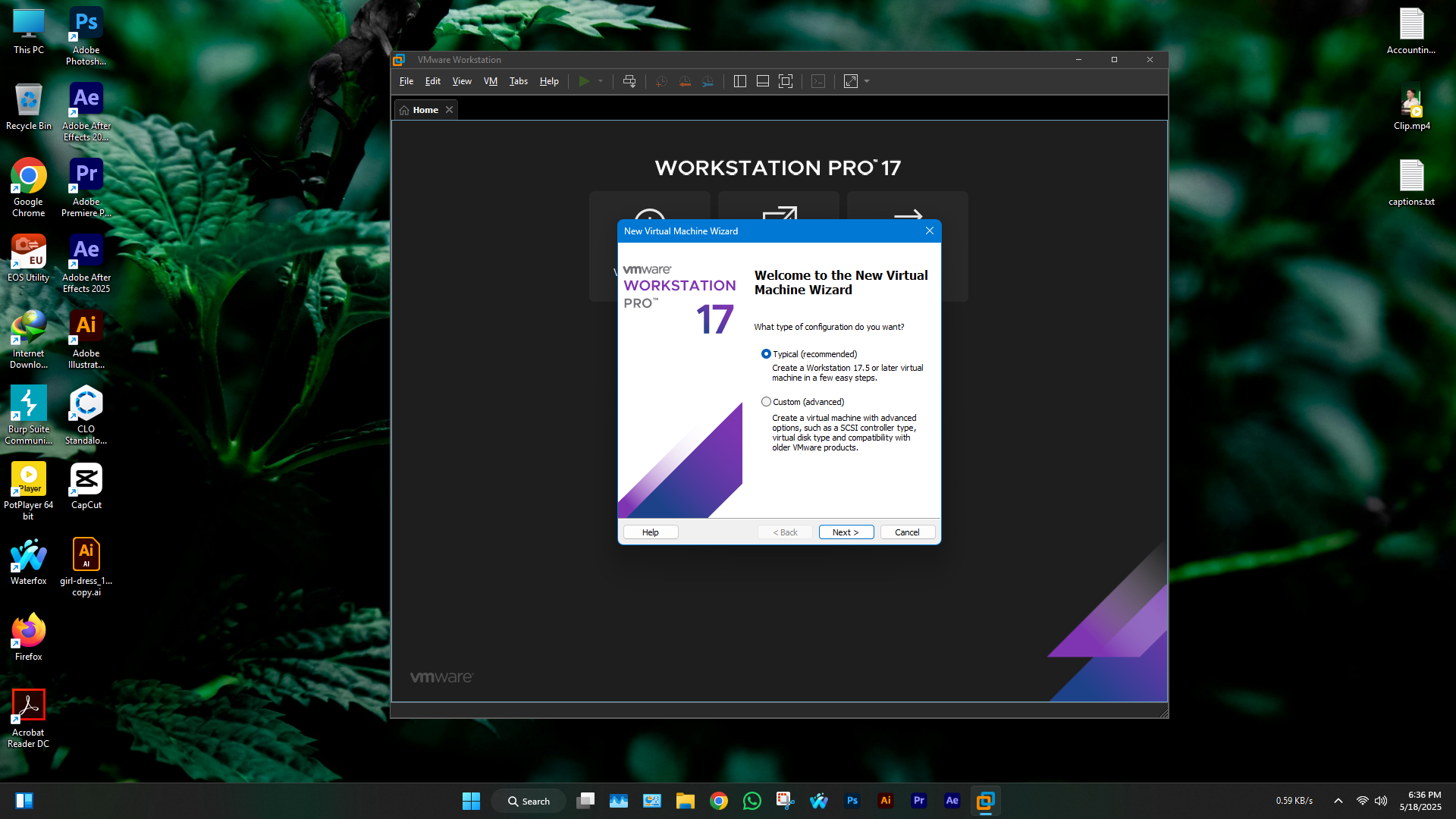
Typical দিয়ে Next ক্লিক করুন ।
I will install the operating system later দিয়ে নেক্সট ক্লিক করুন ।
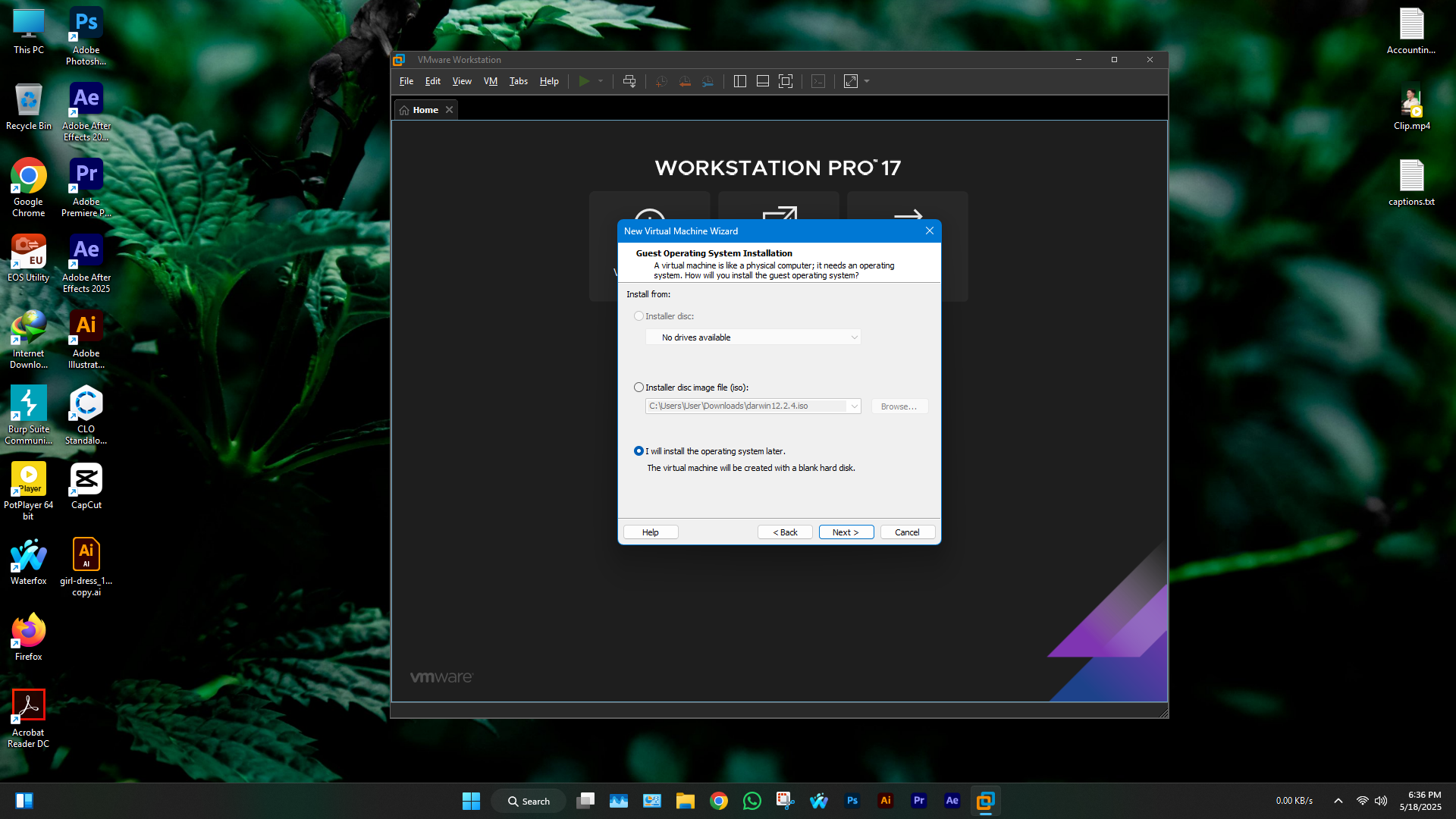
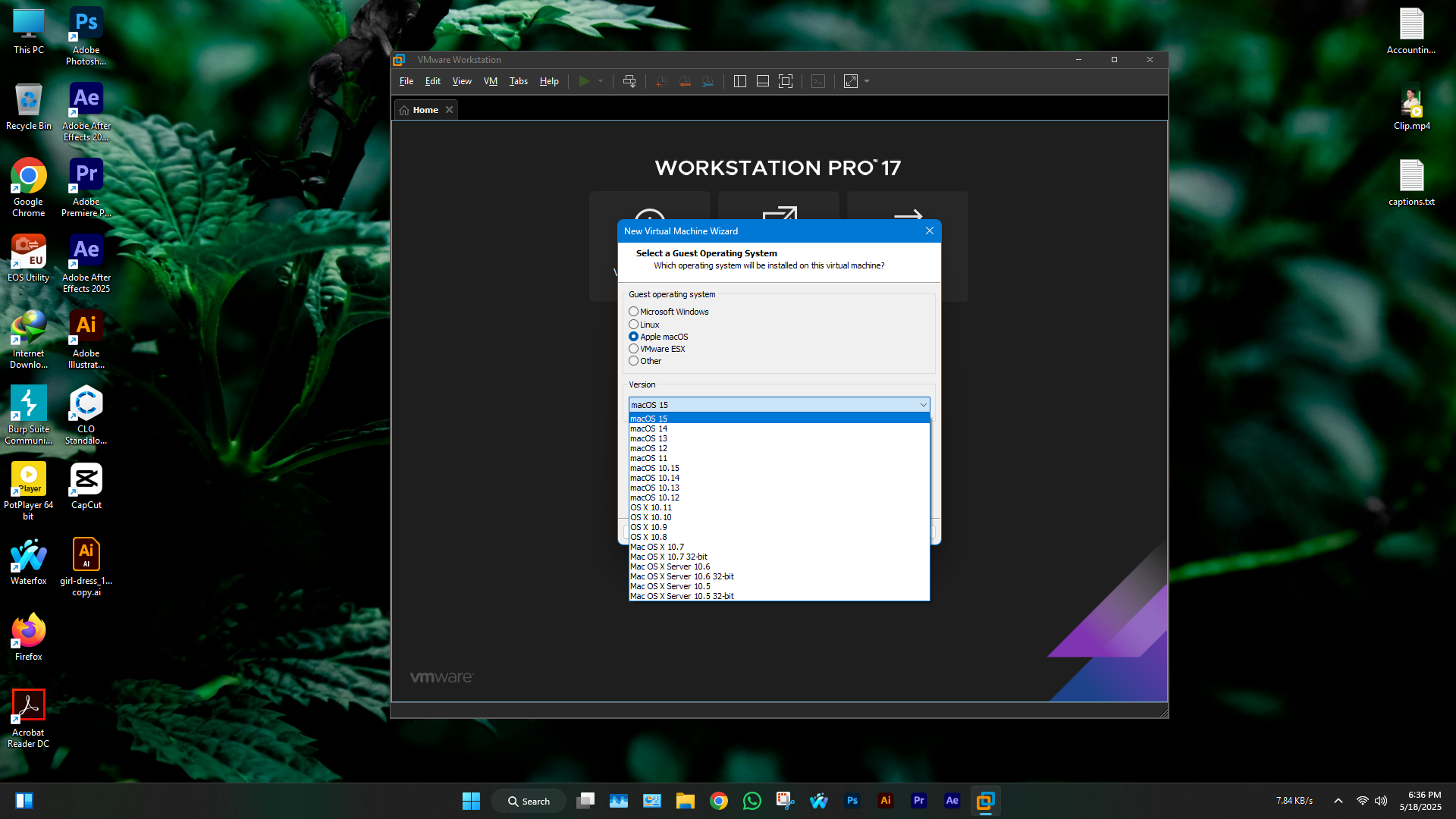
macOS 15 সিলেক্ট করে নেক্সট করুন ।
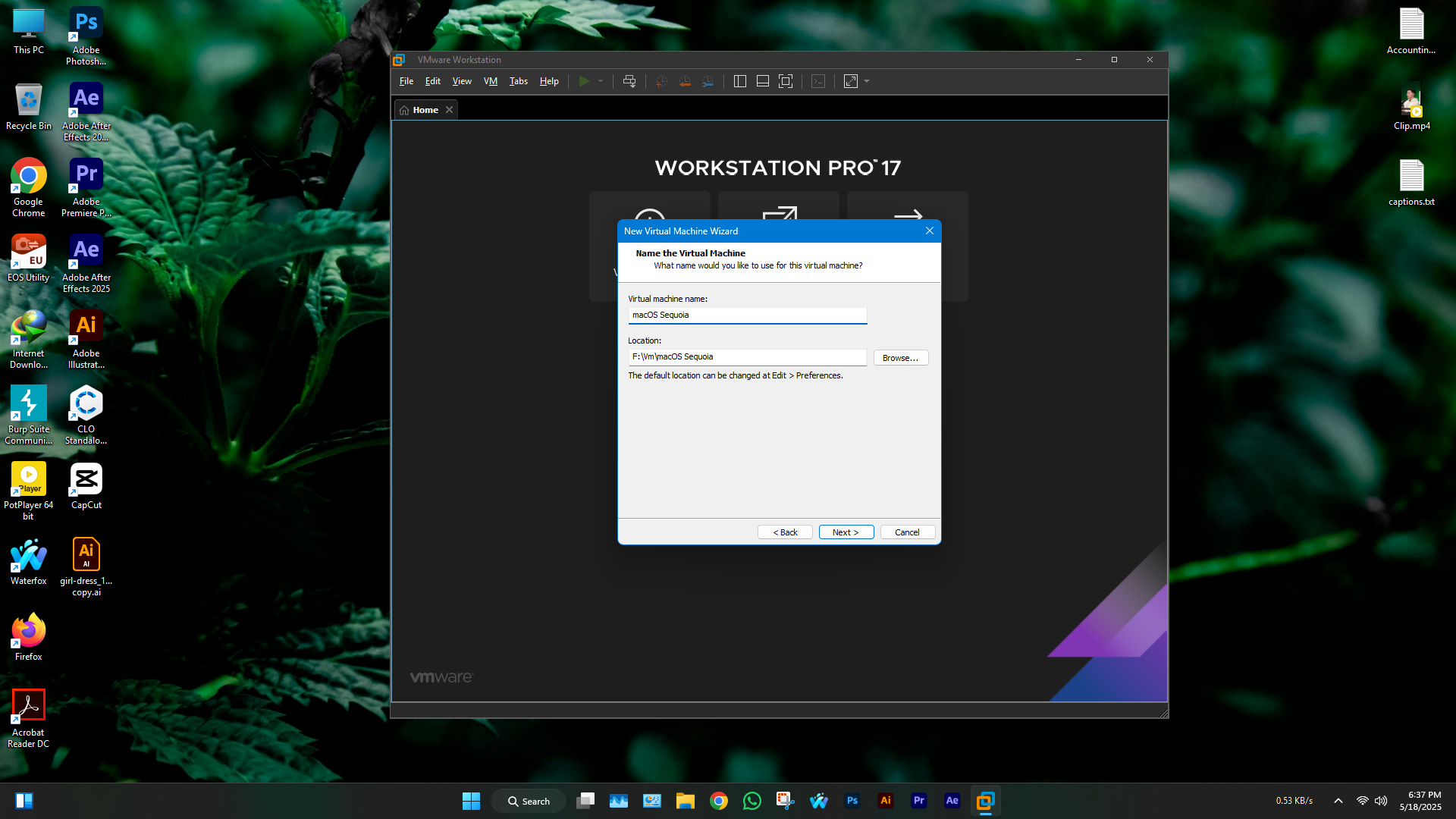
যেকোনো একটি নাম দিয়ে নেক্সট করুন ।
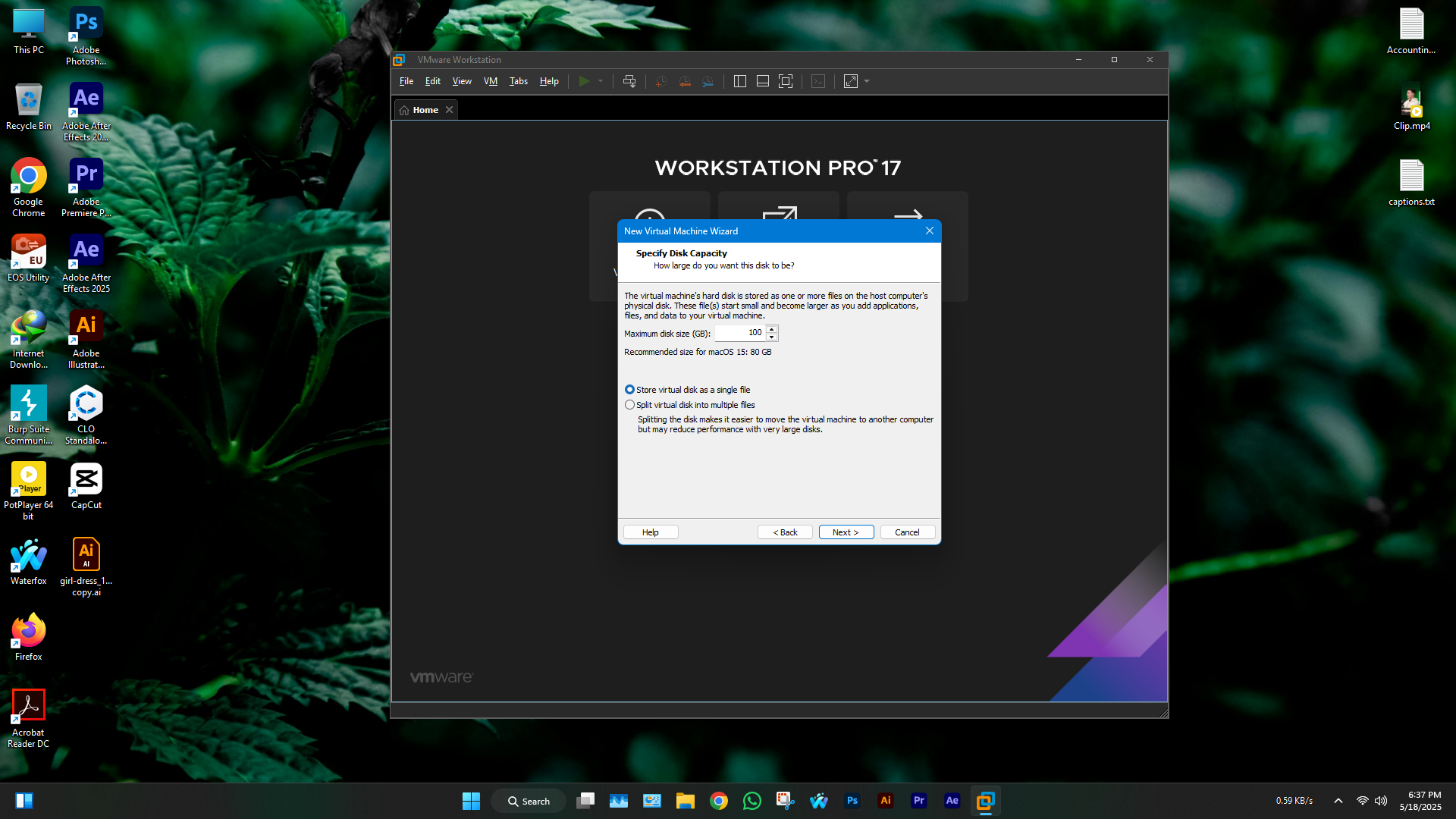
ডিস্ক সাইজ ১০০ জিবি এর মত দিয়ে Store virtual disk as a single file সিলেক্ট করে নেক্সট করুন । ডিস্ক সাইজ সর্বনিম্ন ৮০ জিবি রাখবেন ।
Customize Hardware এ ক্লিক করুন ।
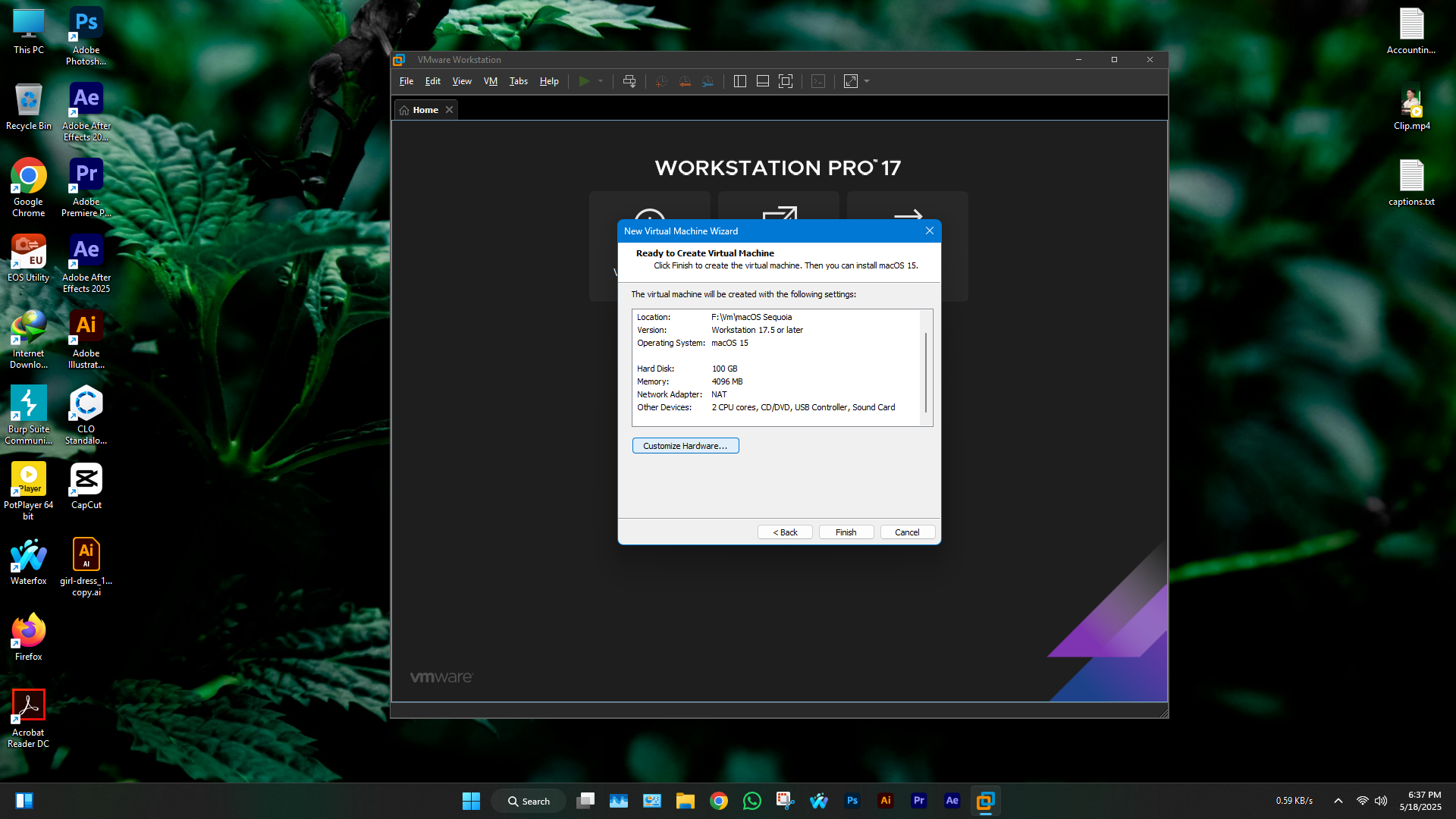
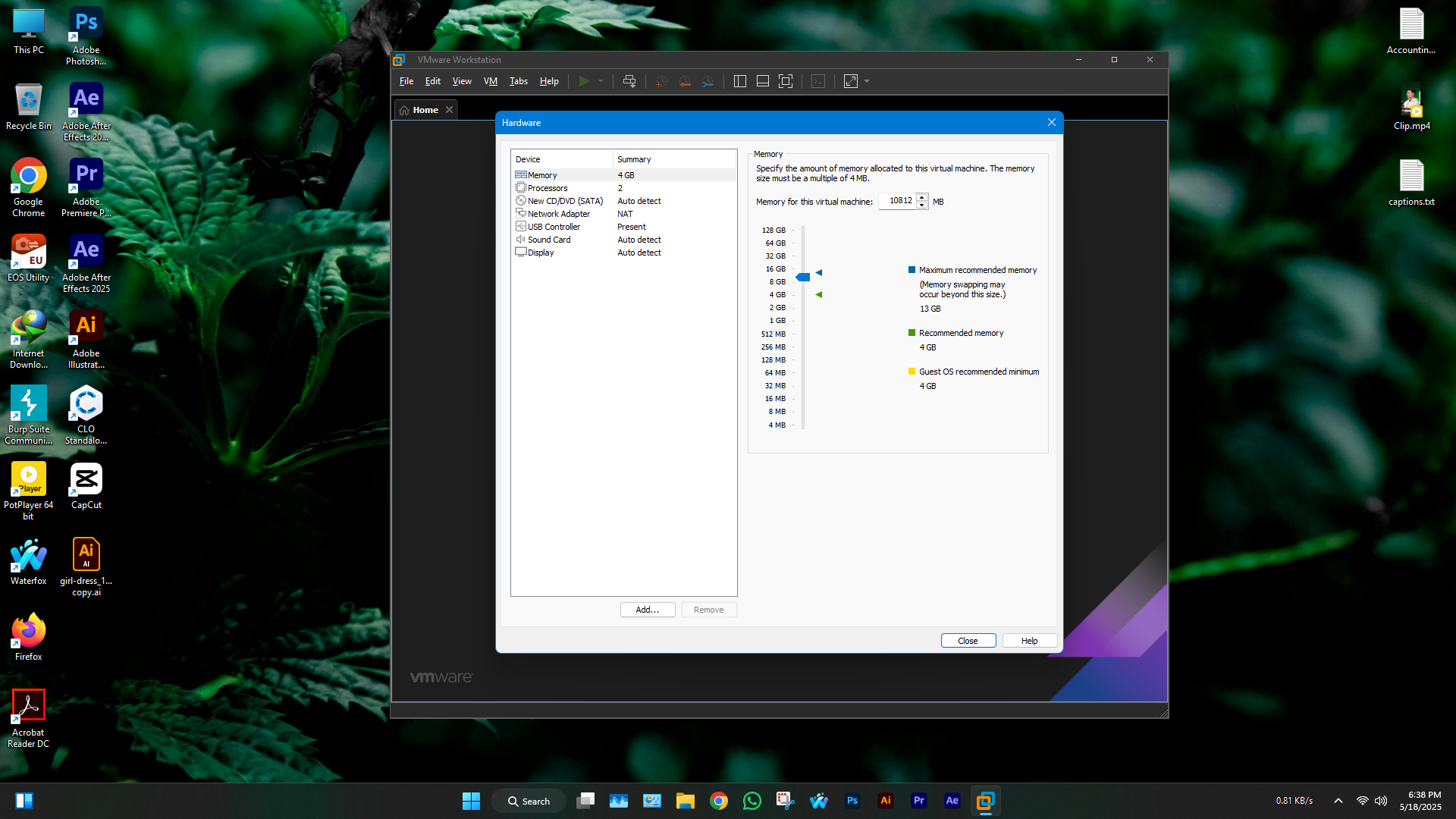
Ram সেট করুন, আপনার পিসি এর কনফিগারেশন অনুযায়ী ।
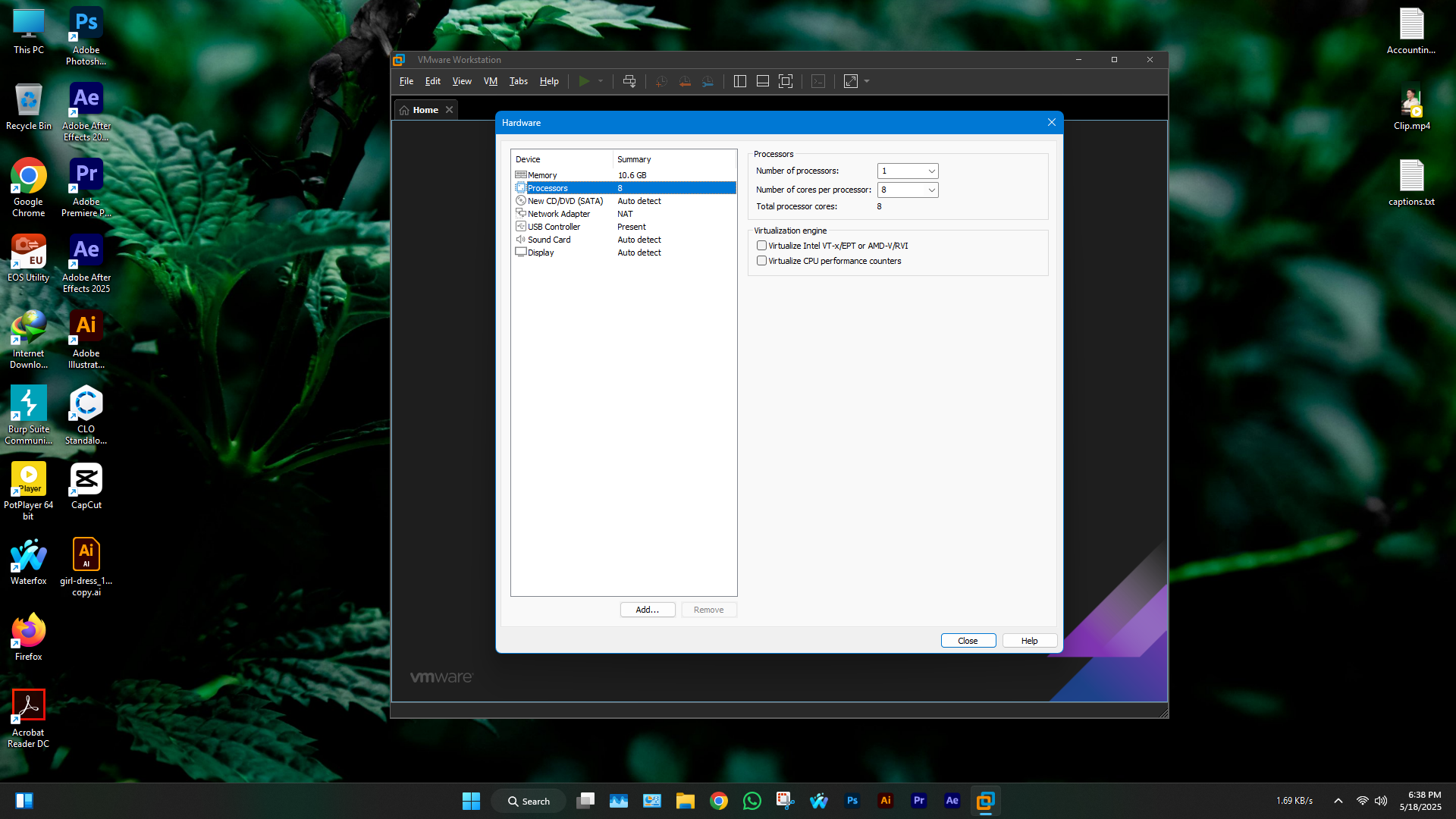
এবার Number of Processors এর জায়গায় ১ দিন , এবং নিচের টায় ৪/৮ দিবেন, মনে রাখবেন এটা Opencore এর সাথে মিল রাখতে হবে, এটা ৪ দিলে Opencore 4 ফাইল টা ব্যাবহার করতে হবে, ৮ দিলে Opencore 8
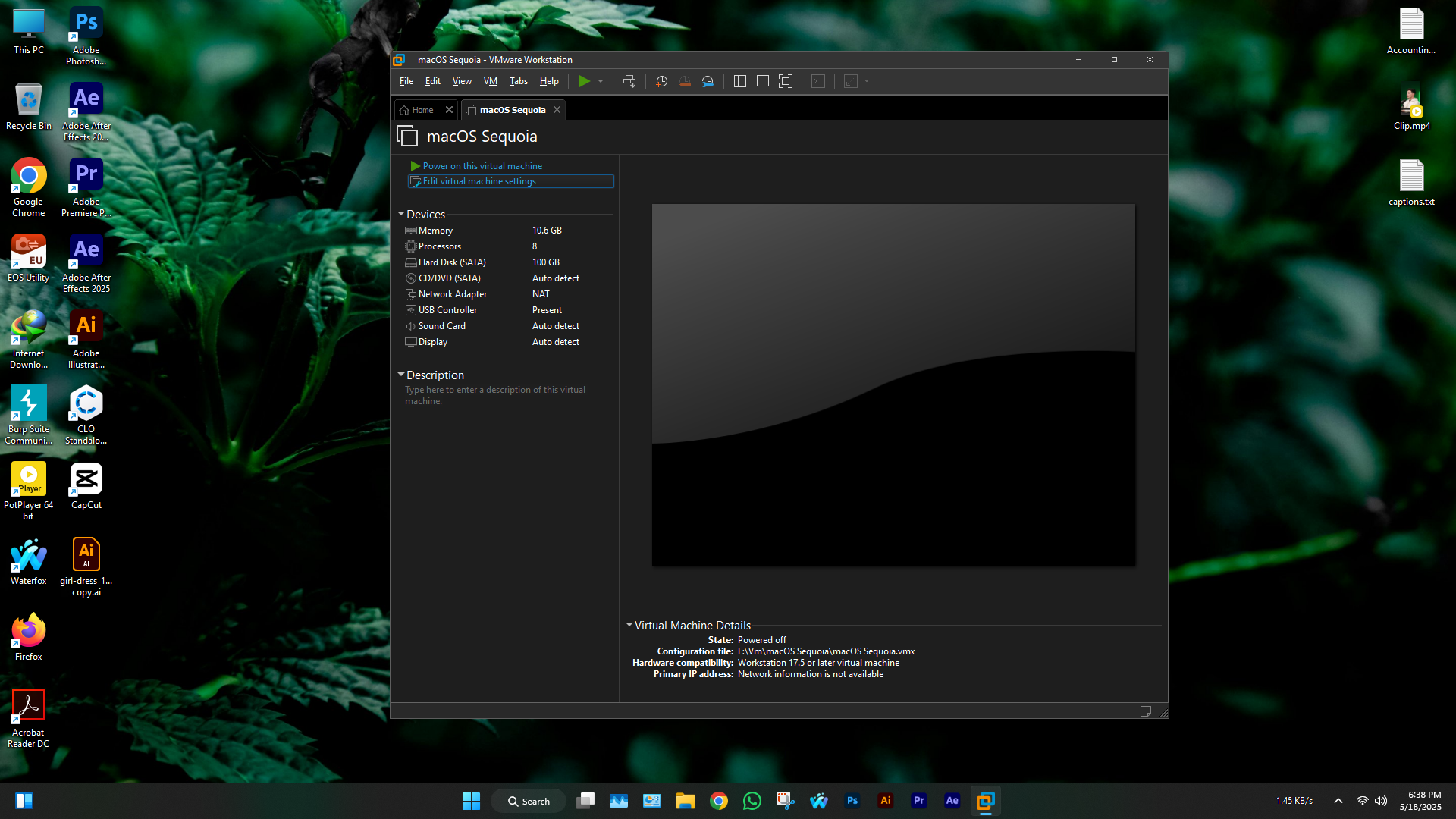
এবার আবার Edit virtual machine settings এ ক্লিক করুন ।
CD/DVD থেকে ডাউনলোড করা ম্যাক ওএস এর ISO ফাইল টা সিলেক্ট করবেন ।
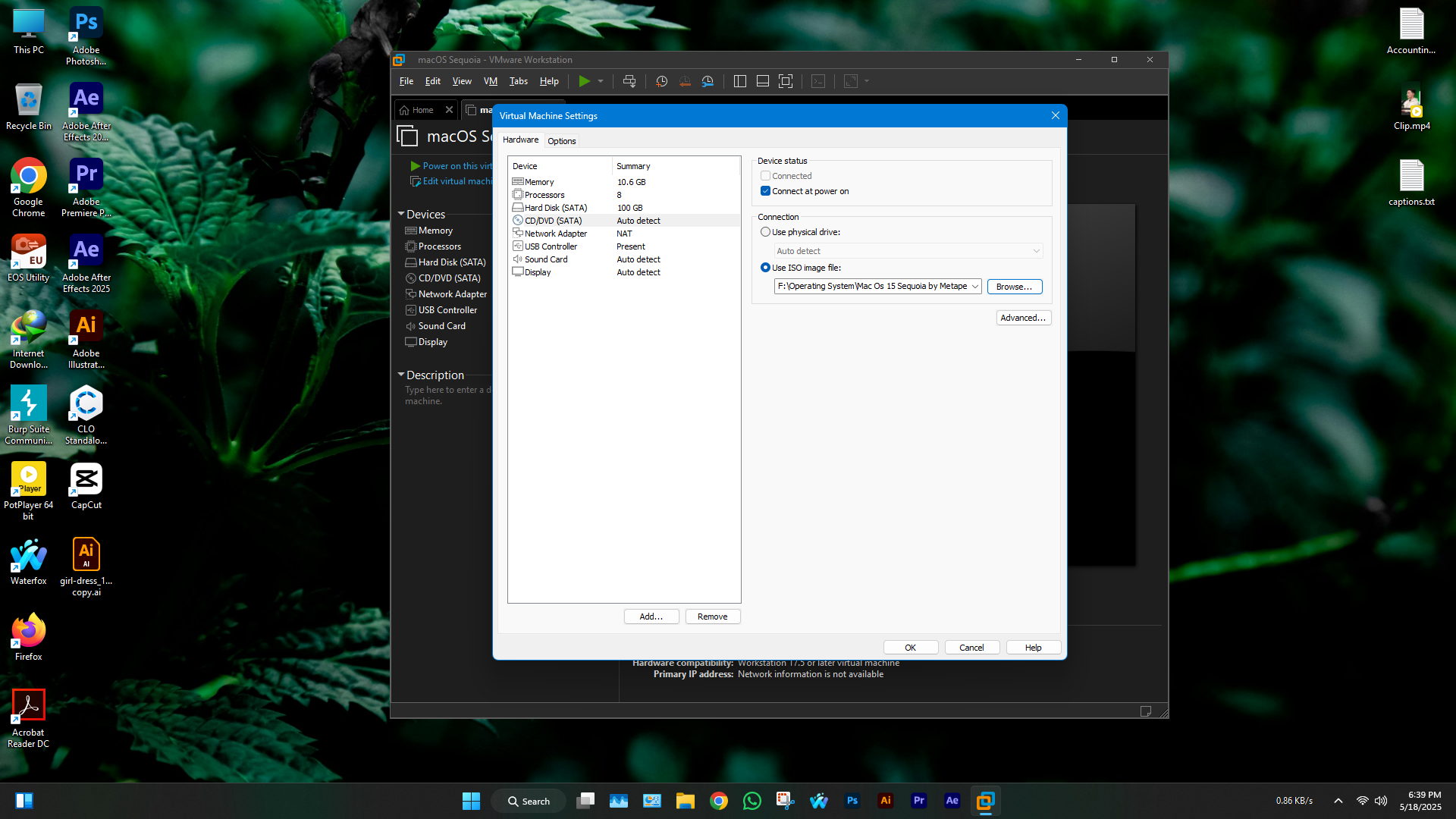
তারপর, Hard Disk থেকে Add এ ক্লিক করবেন ।
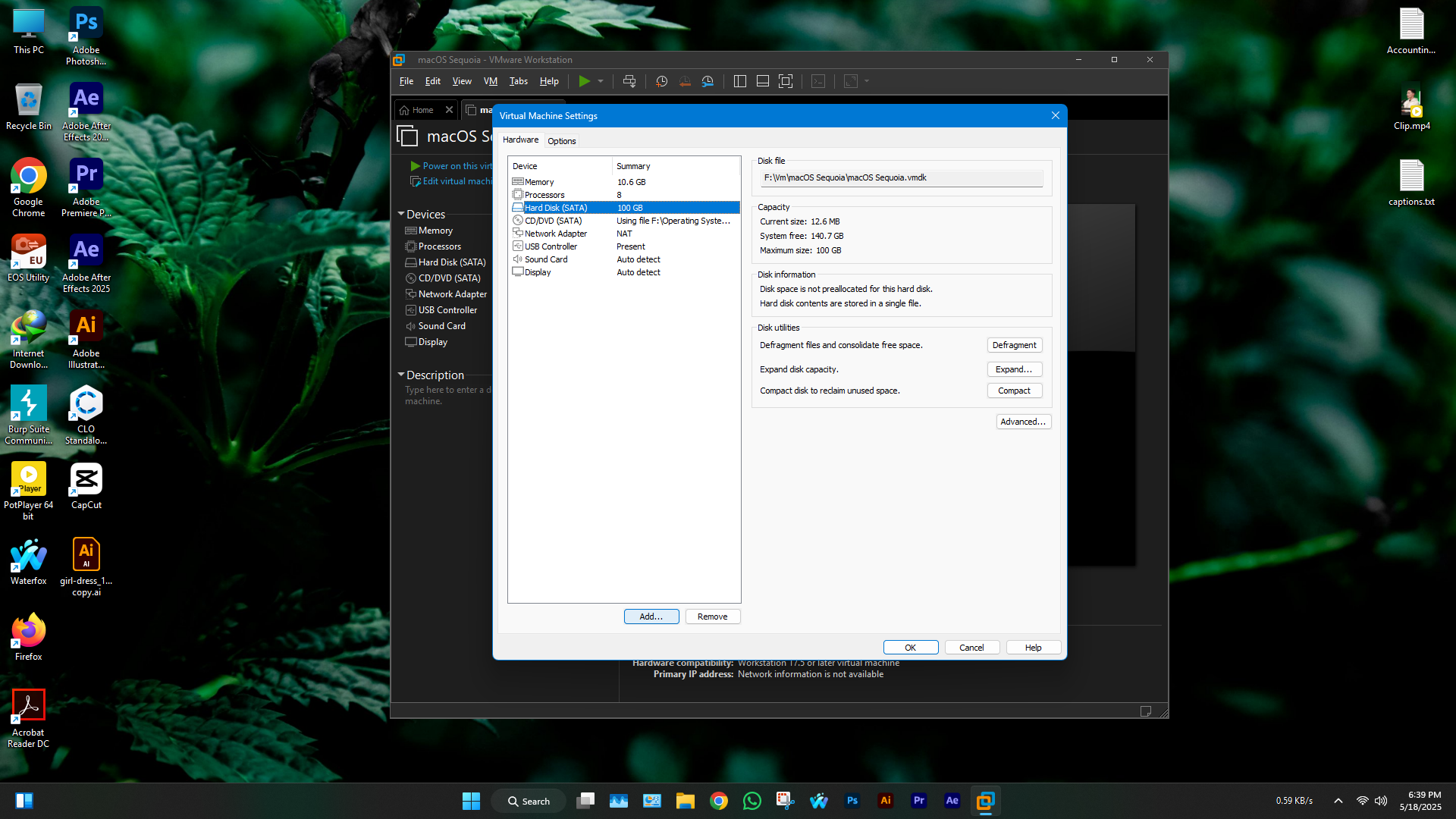
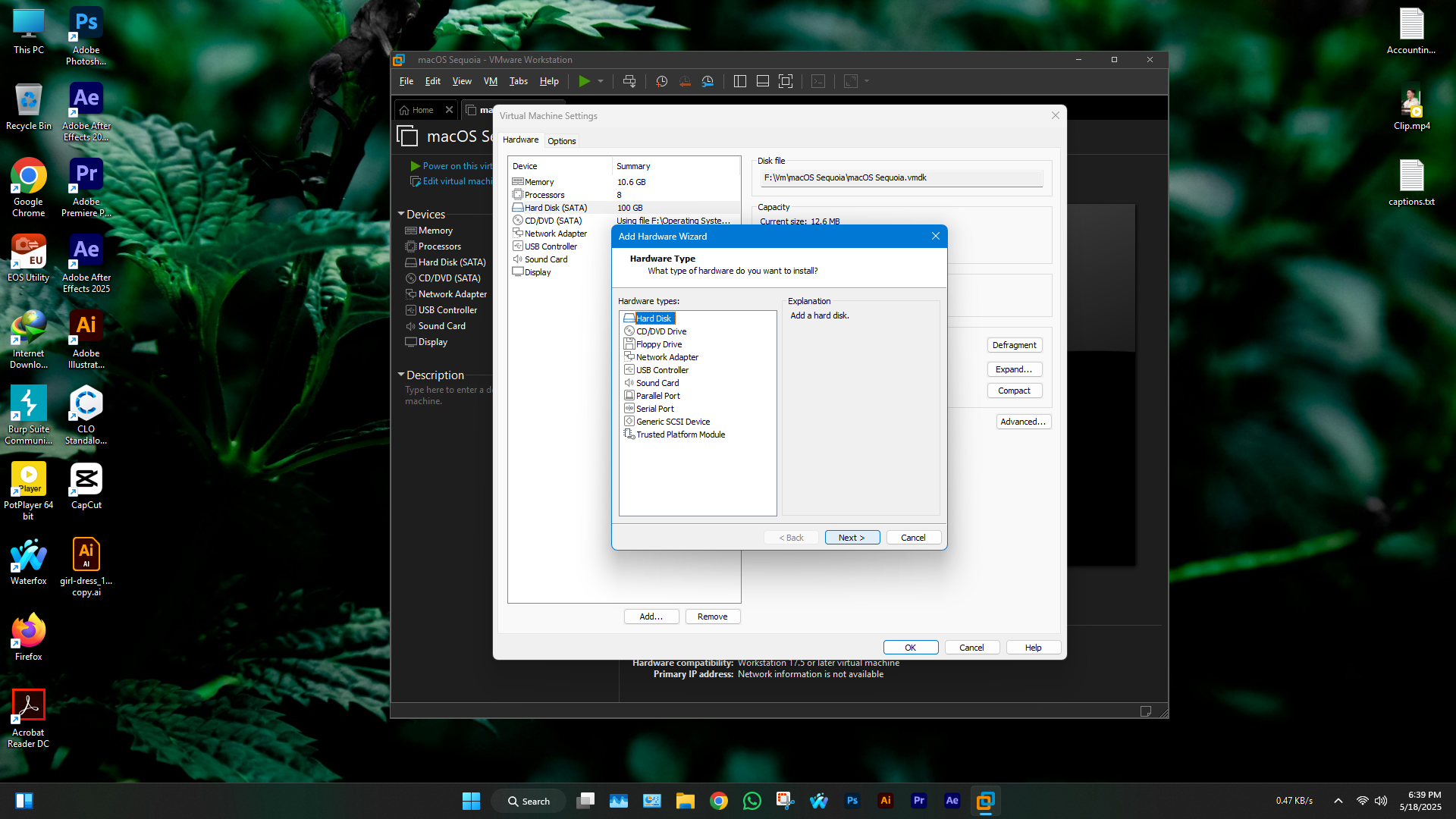
Hard Disk সিলেক্ট করে নেক্সট দিবেন ।
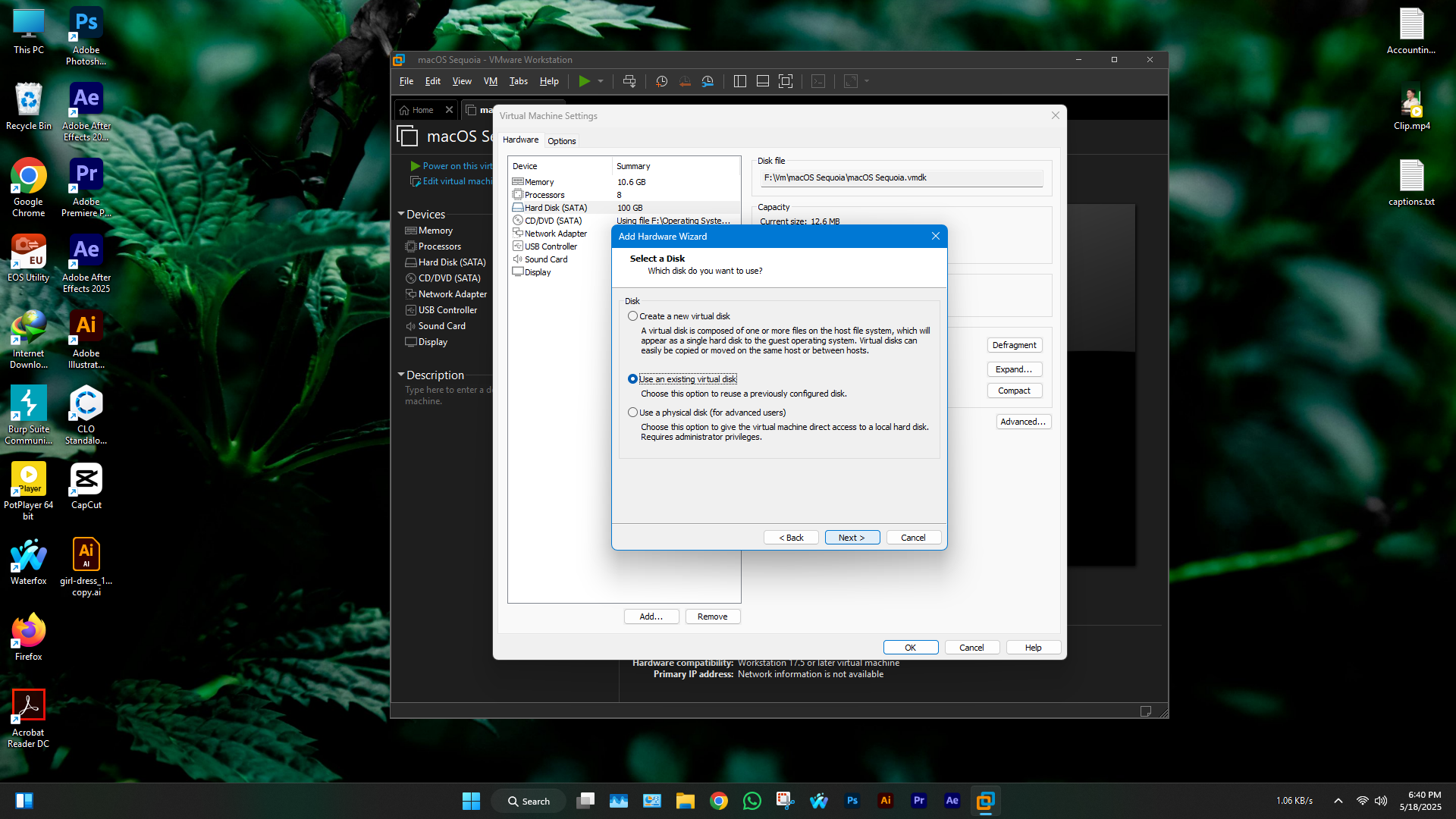
Use existing virtual disk এ ক্লিক করে নেক্সট দিবেন ।
এবার যেই Core দিছিলেন ওই Core অনুযায়ি Opencore সিলেক্ট করুন, তারপর Finish দিন ।
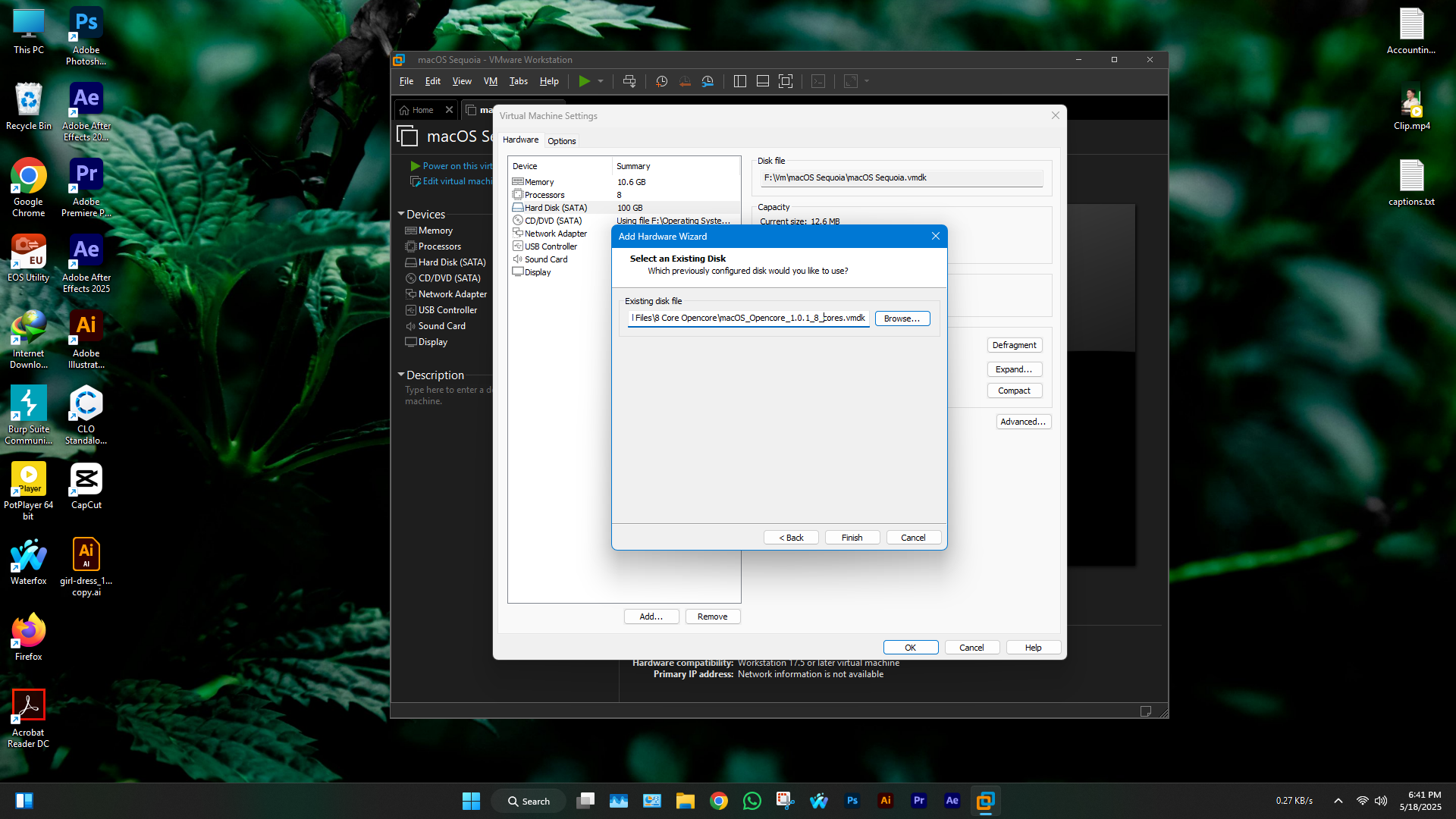
Keep existing format সিলেক্ট করুন । তারপর Ok দিয়ে বের হয়ে যান ।
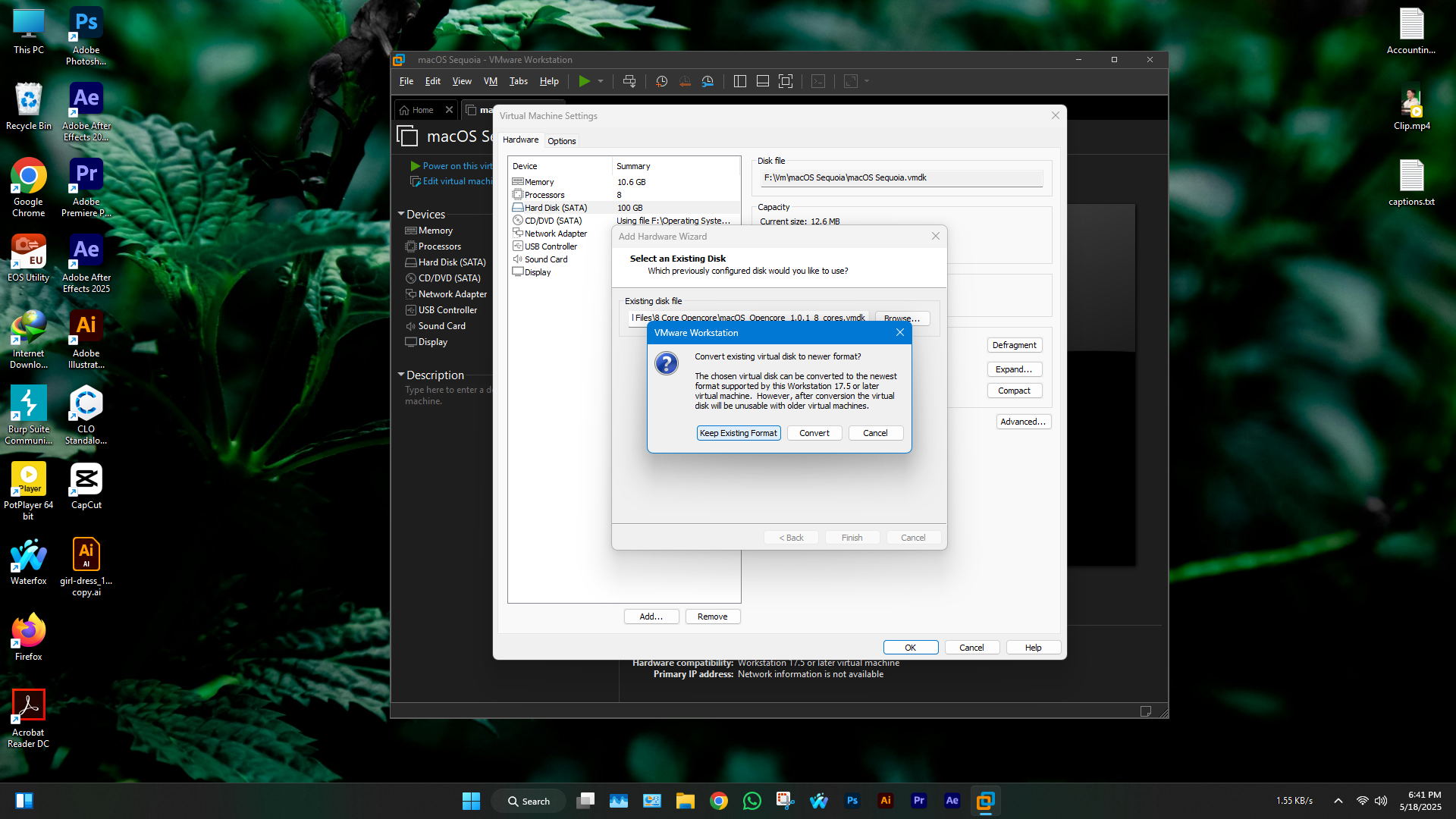
একবার আমাদের Opencore কে disk 1 এ রাখতে হবে, আর ১০০ জিবি ওই হার্ড ডিস্ক টা কে disk 2 তে , না বুঝলে শর্ট ভিডিও তা দেখে নিন ।
এবার মেসিন টি রান করুন, Power on virtual machine এ ক্লিক করে ,
তারপর Install macOS 15 Beta তে ক্লিক করুন ।
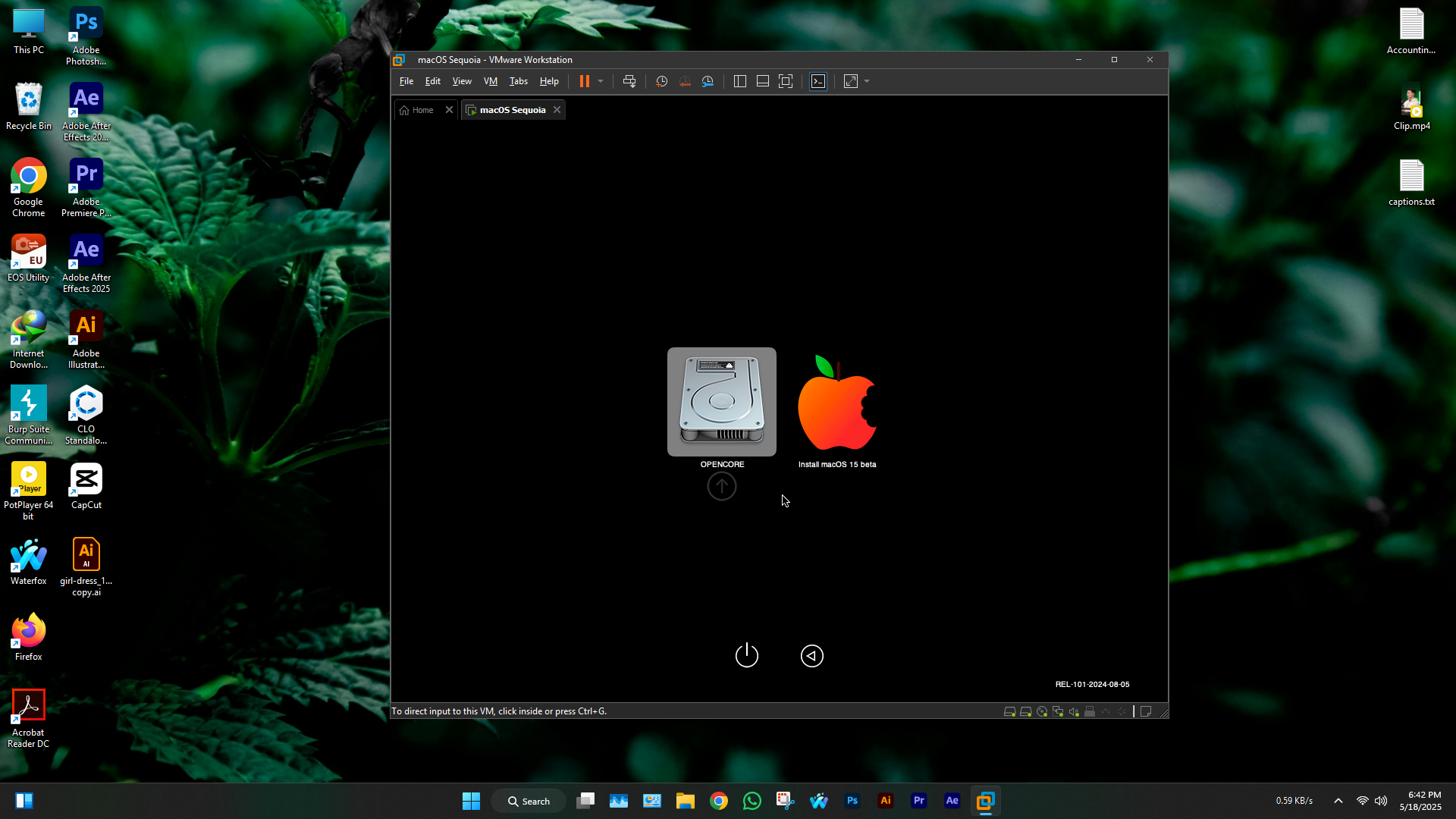
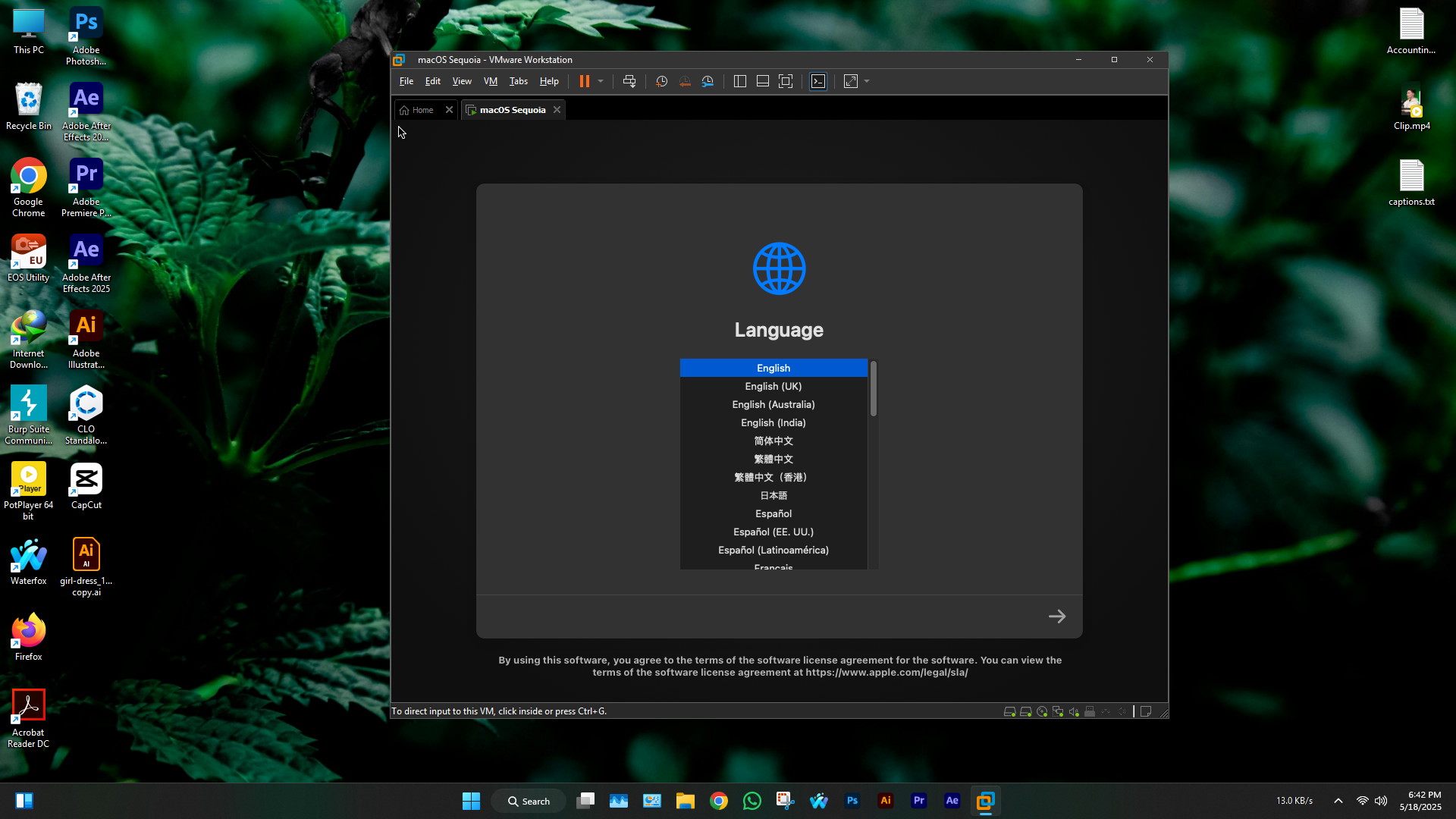
English সিলেক্ট করে নেক্সট দিন ।
Disk Utility তে ক্লিক করুন ।
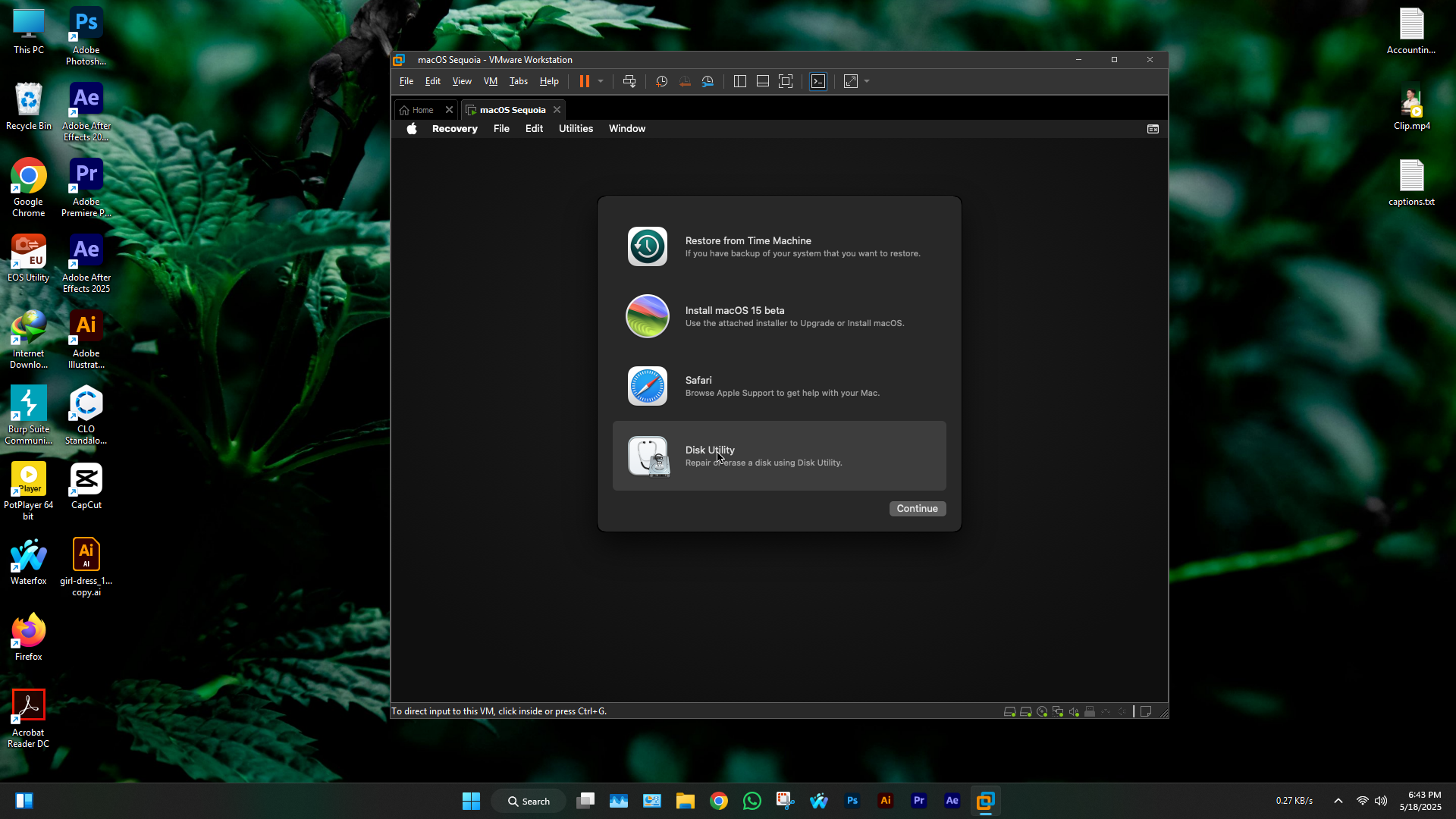
তারপর যেখানে ইন্সটল করবেন , অর্থাৎ আগের বানানো ১০০ জিবি হার্ড ডিস্ক , সেটি সিলেক্ট করে Erase এ ক্লিক করুন ।
(লিস্ট এ না থাকলে File>Show all drive )
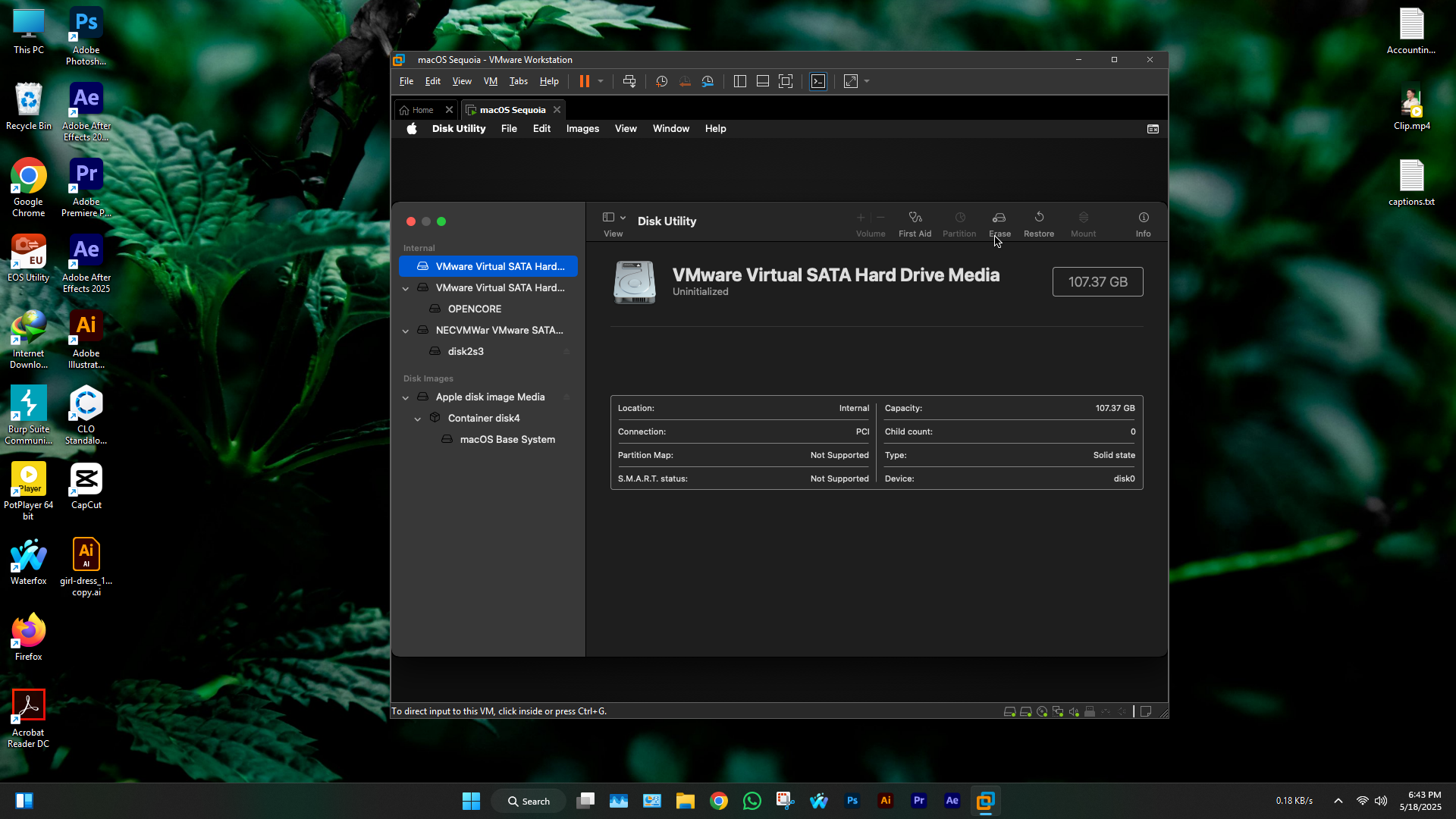
একটা নাম দিয়ে Erase করুন ।
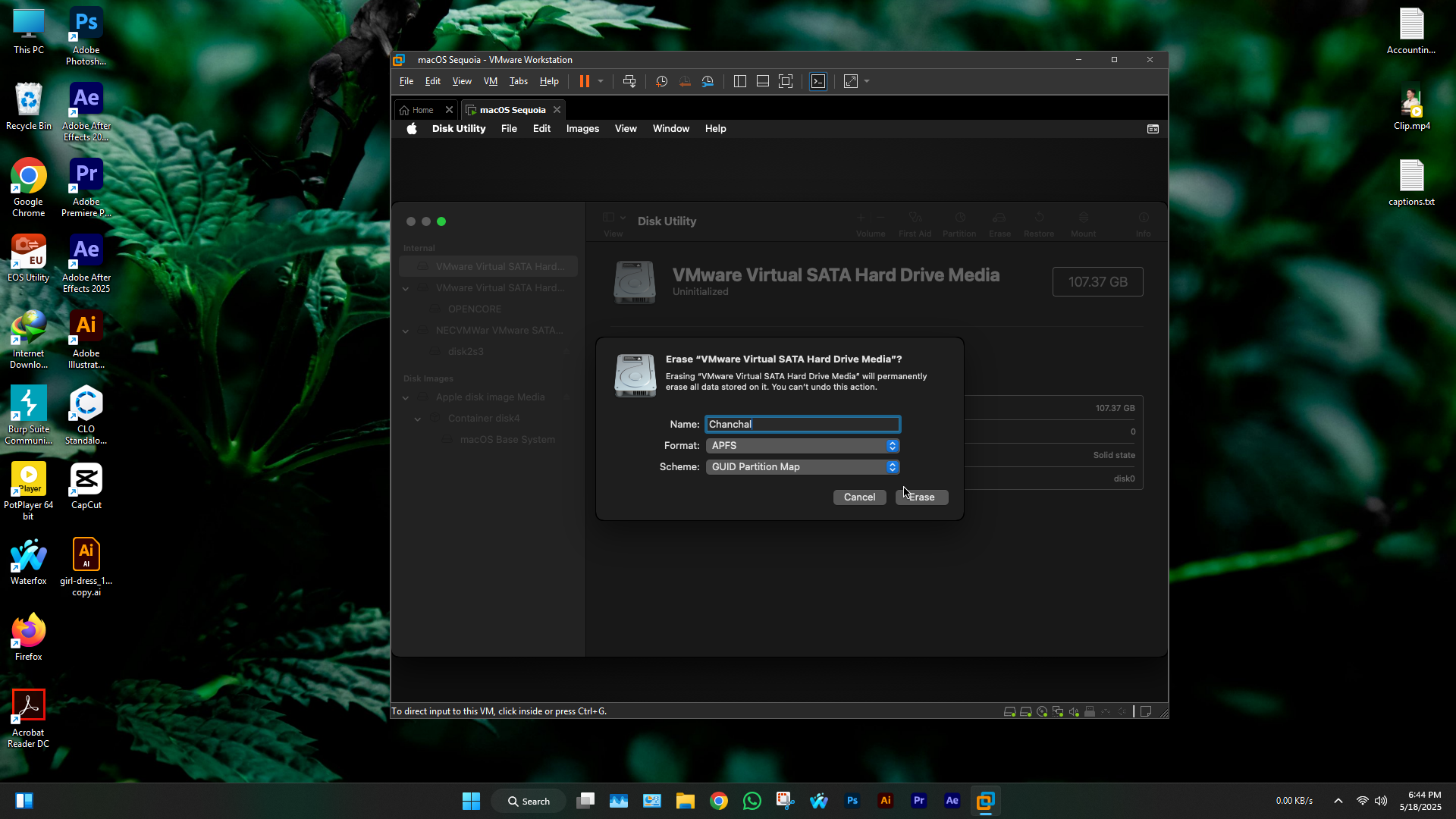
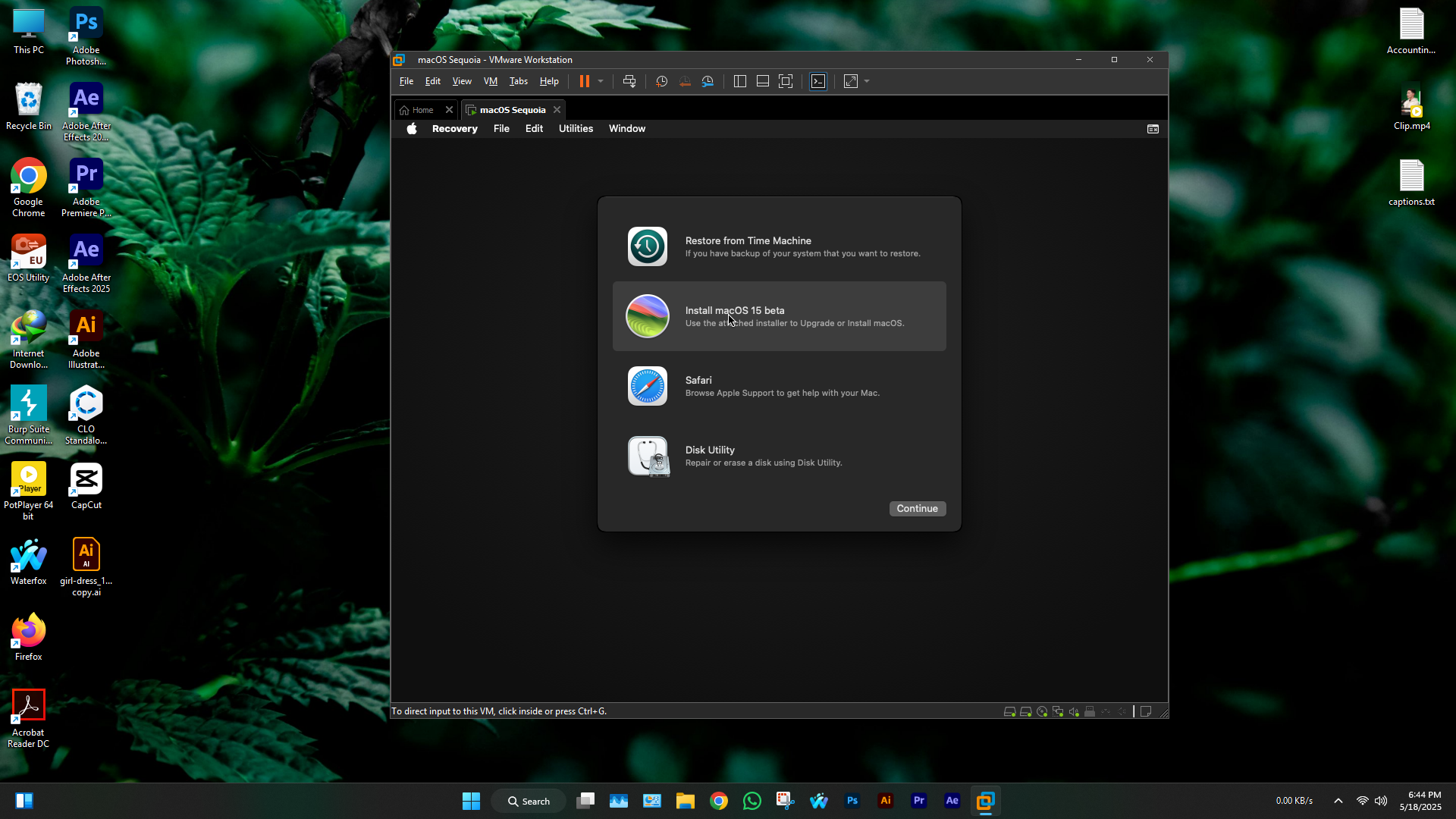
তারপর ক্লজ করে দিয়ে আবার Install macos 15 Beta তে ক্লিক করুন
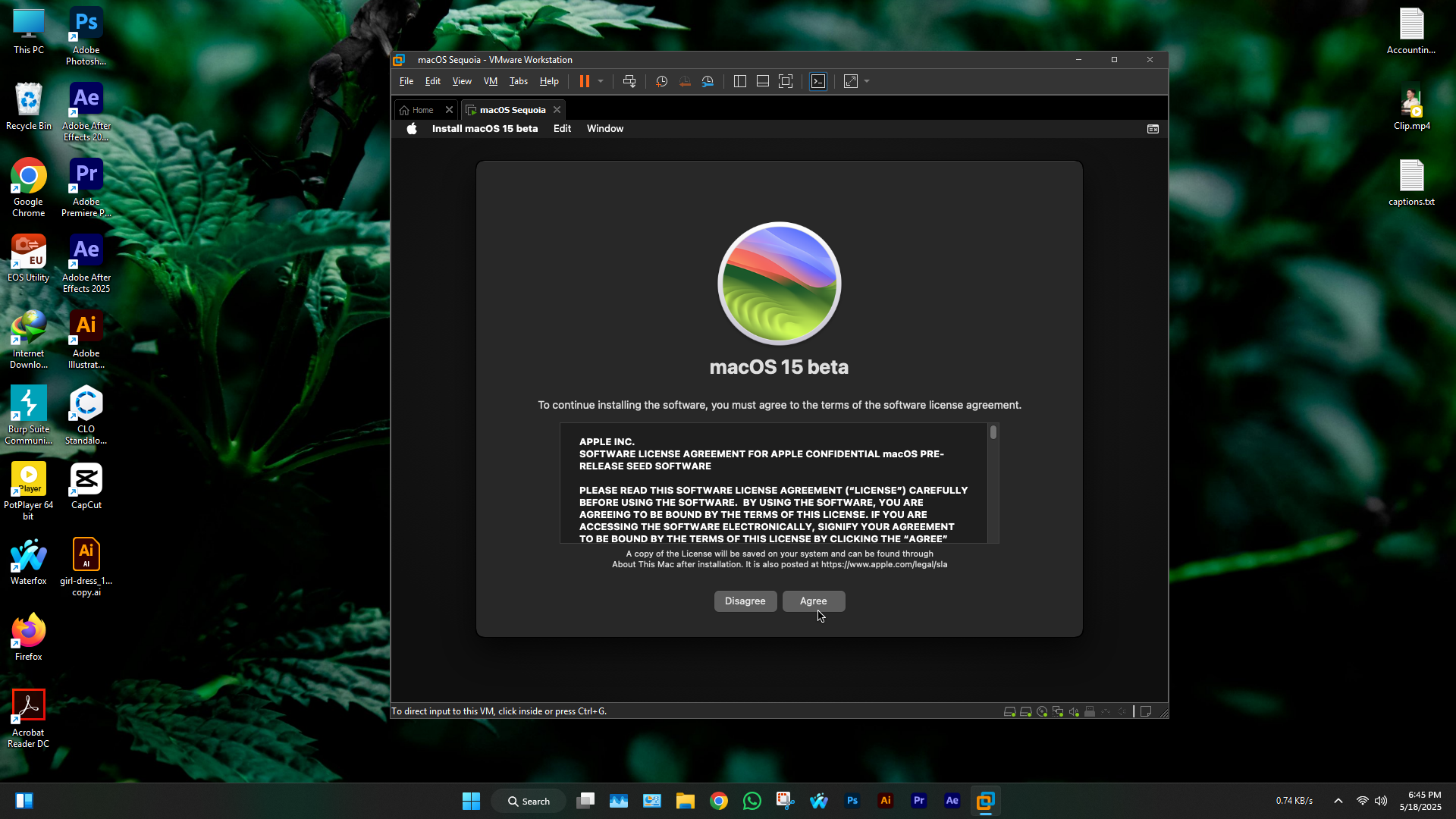
Agree তে ক্লিক করুন ।
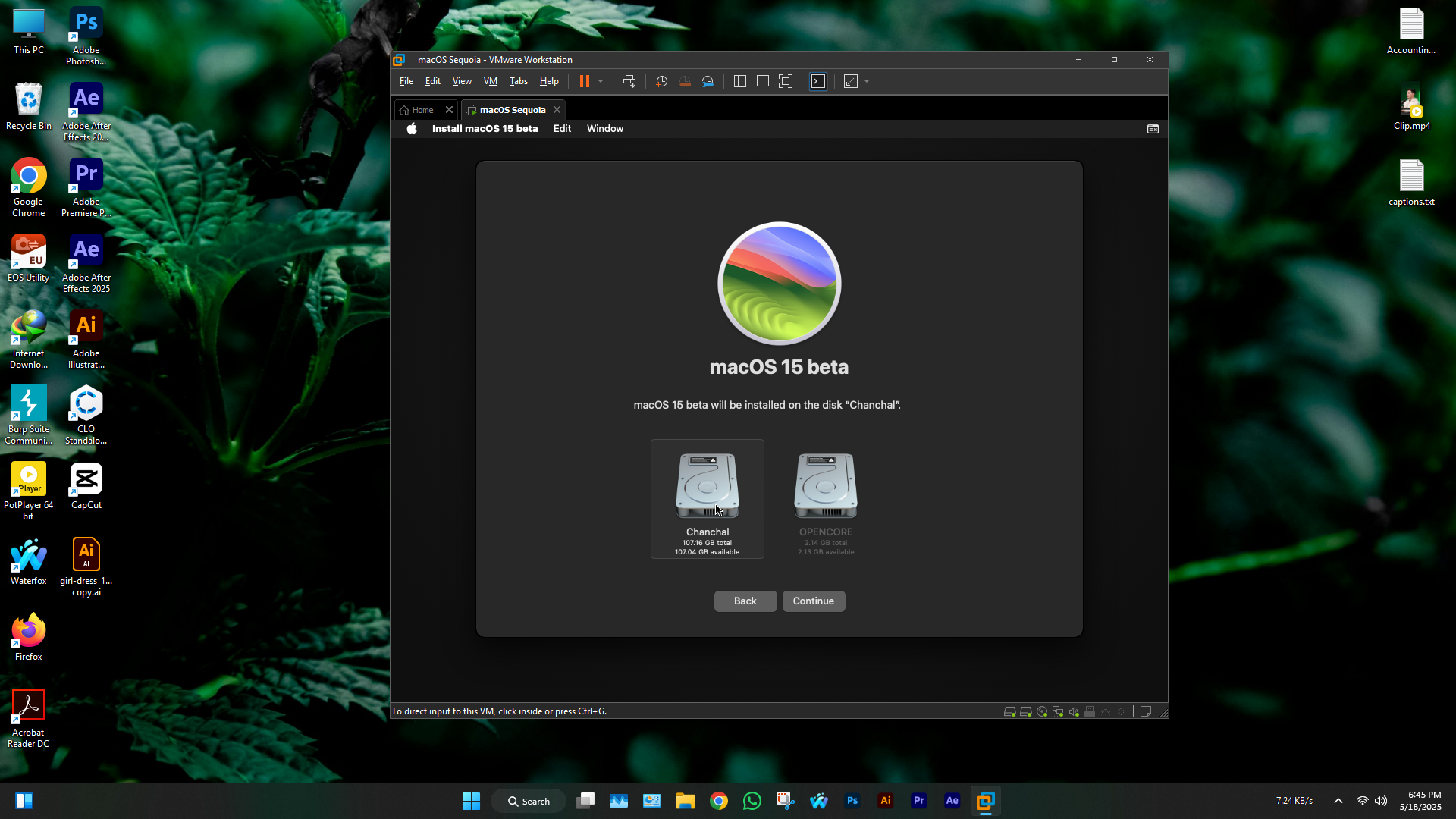
Erase করা ডিস্ক টা সিলেক্ট করে continue দিবেন ।
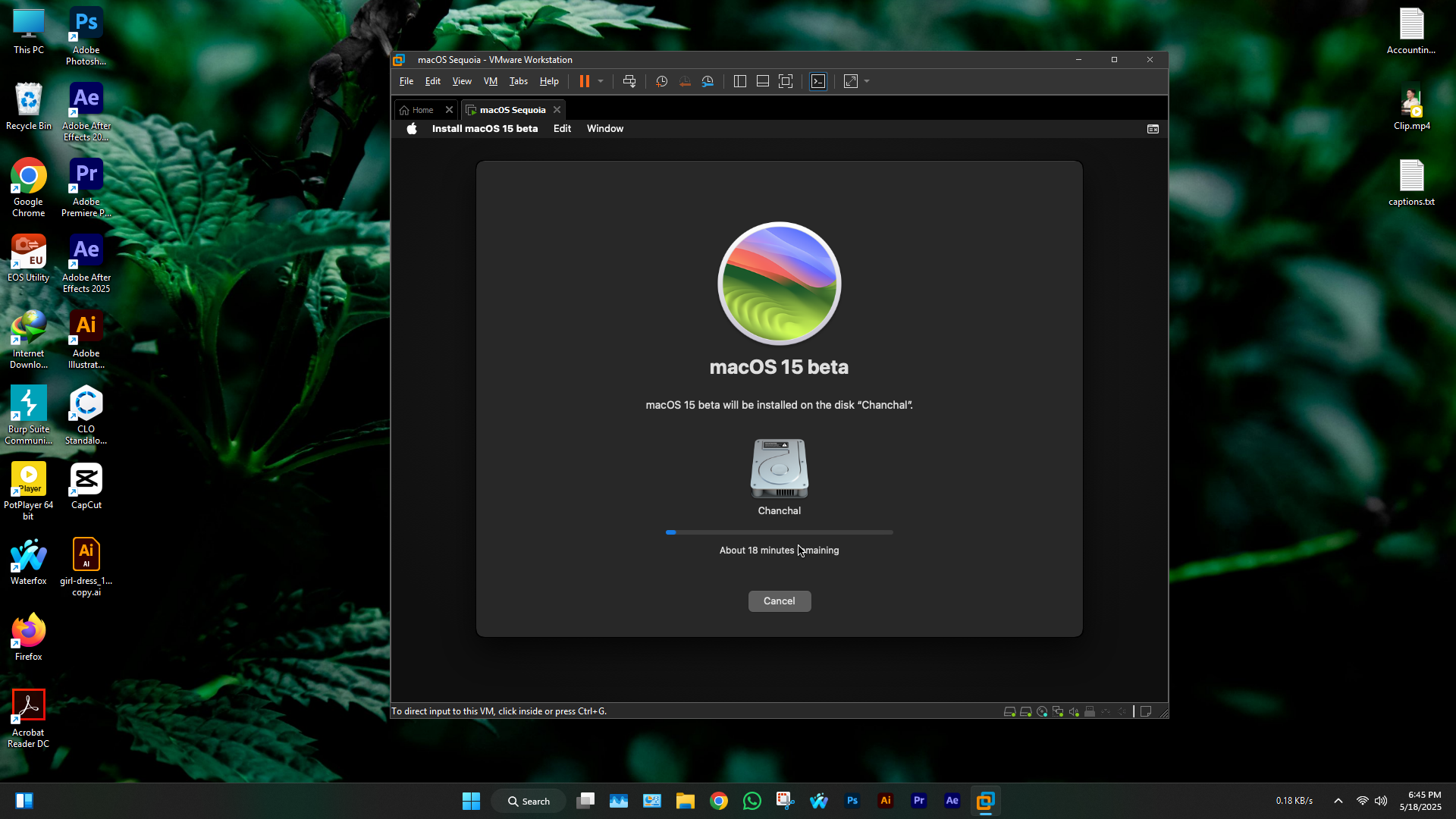
তারপর ইন্সটল হতে থাকলে, কয়েক বার রিবুট হতে পারে, কিছু করতে হবেনা , এরর দেখানে Shut down করে আবার ওপেন করে ইন্সটল এ ক্লিক করবেন ।
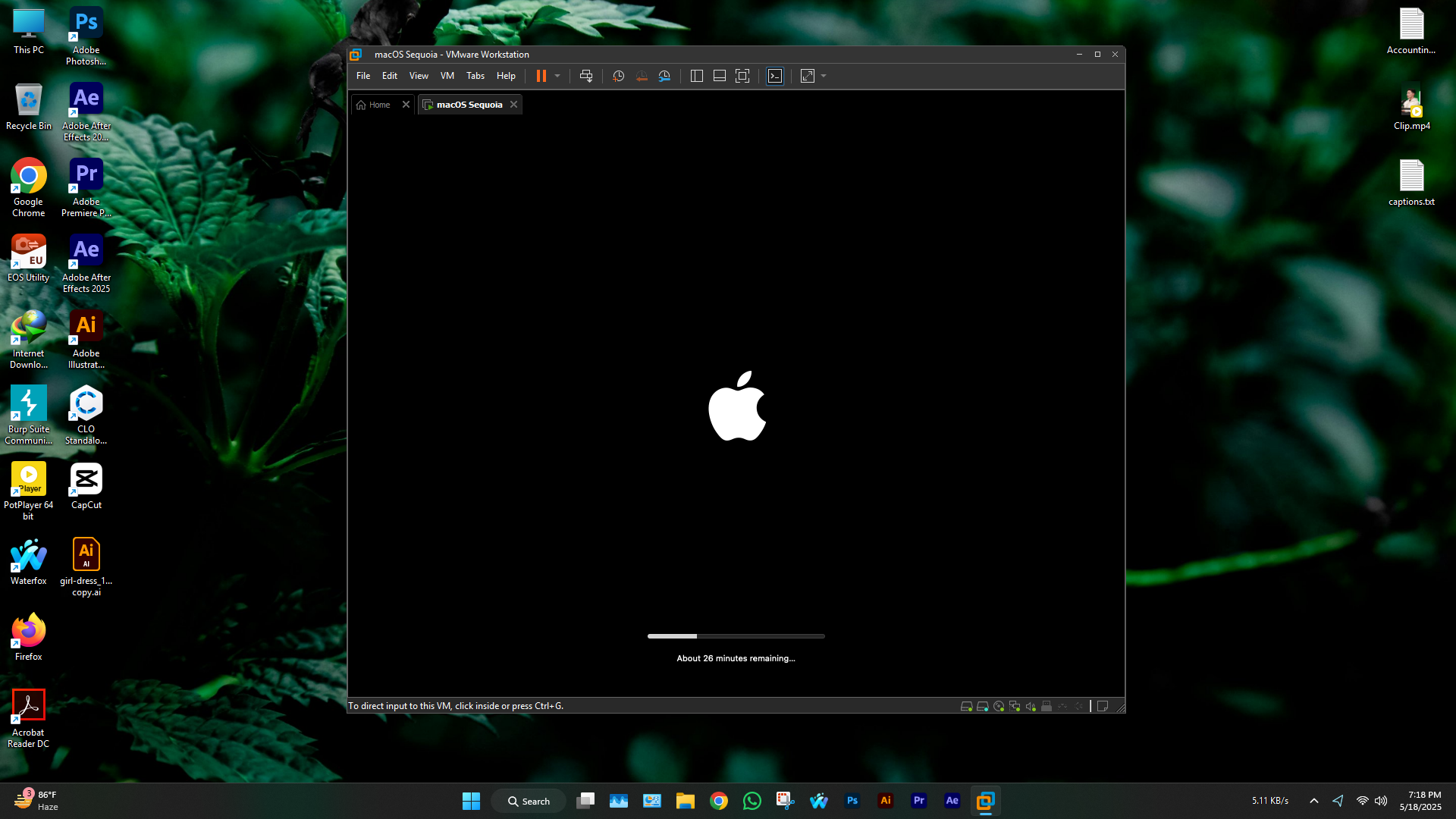
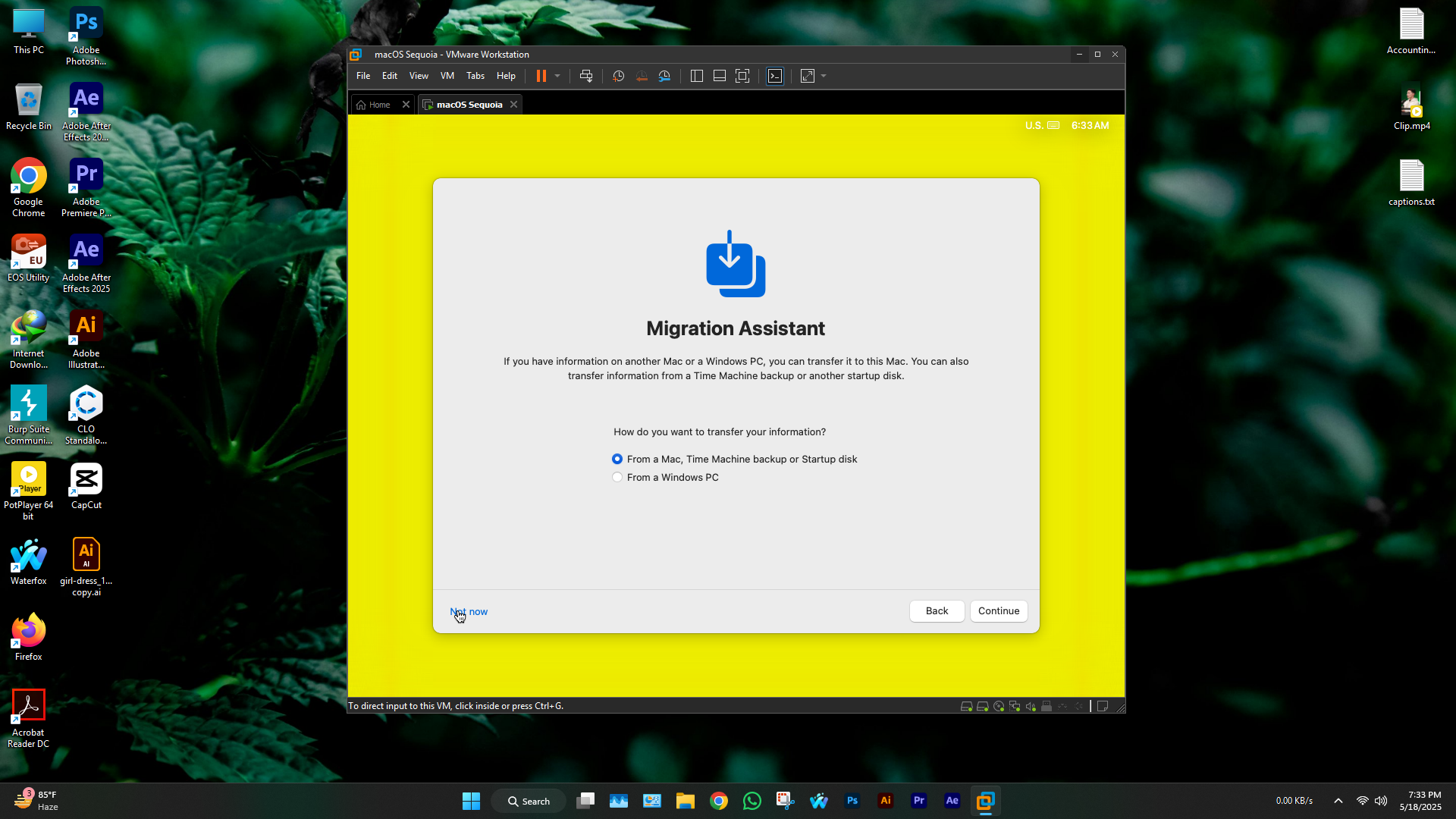
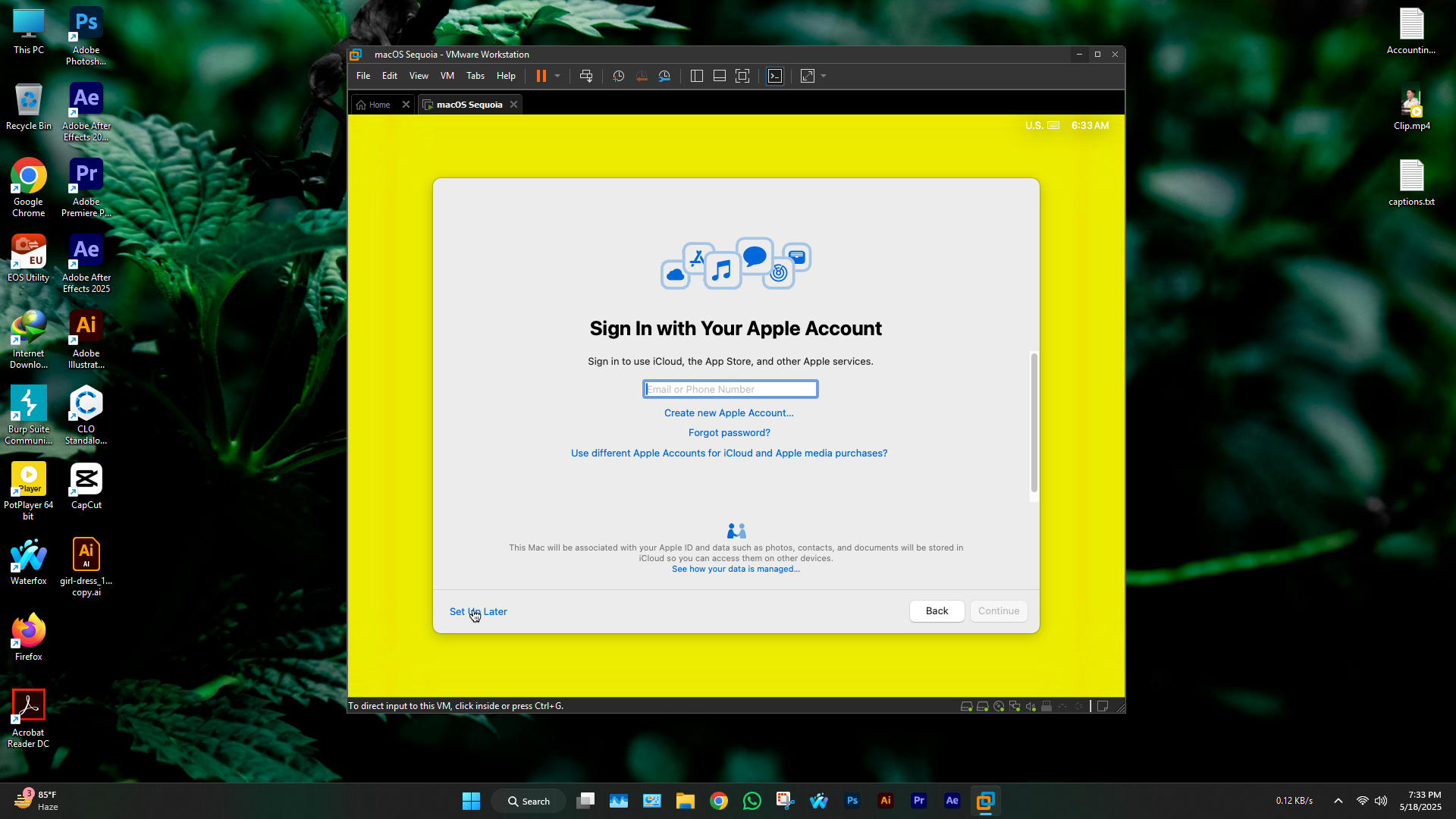
তারপর নরমালি সেটাপ করুন, Screenshots গুলা দেখুন ।
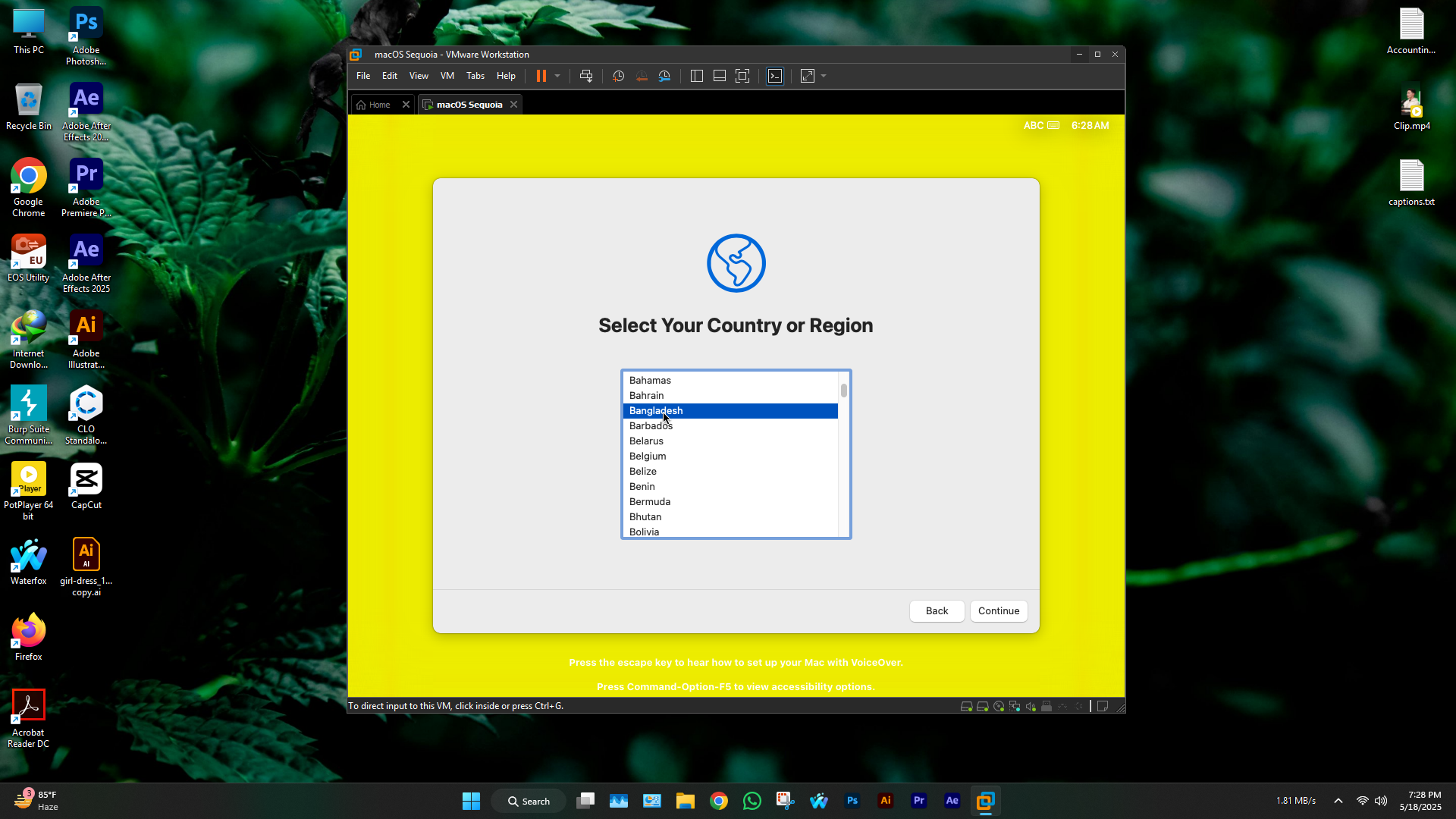
Not now
Sign up later , (এখন অ্যাপেল আইডি কাজ করবেনা , পরে কনফিগার করতে হবে )
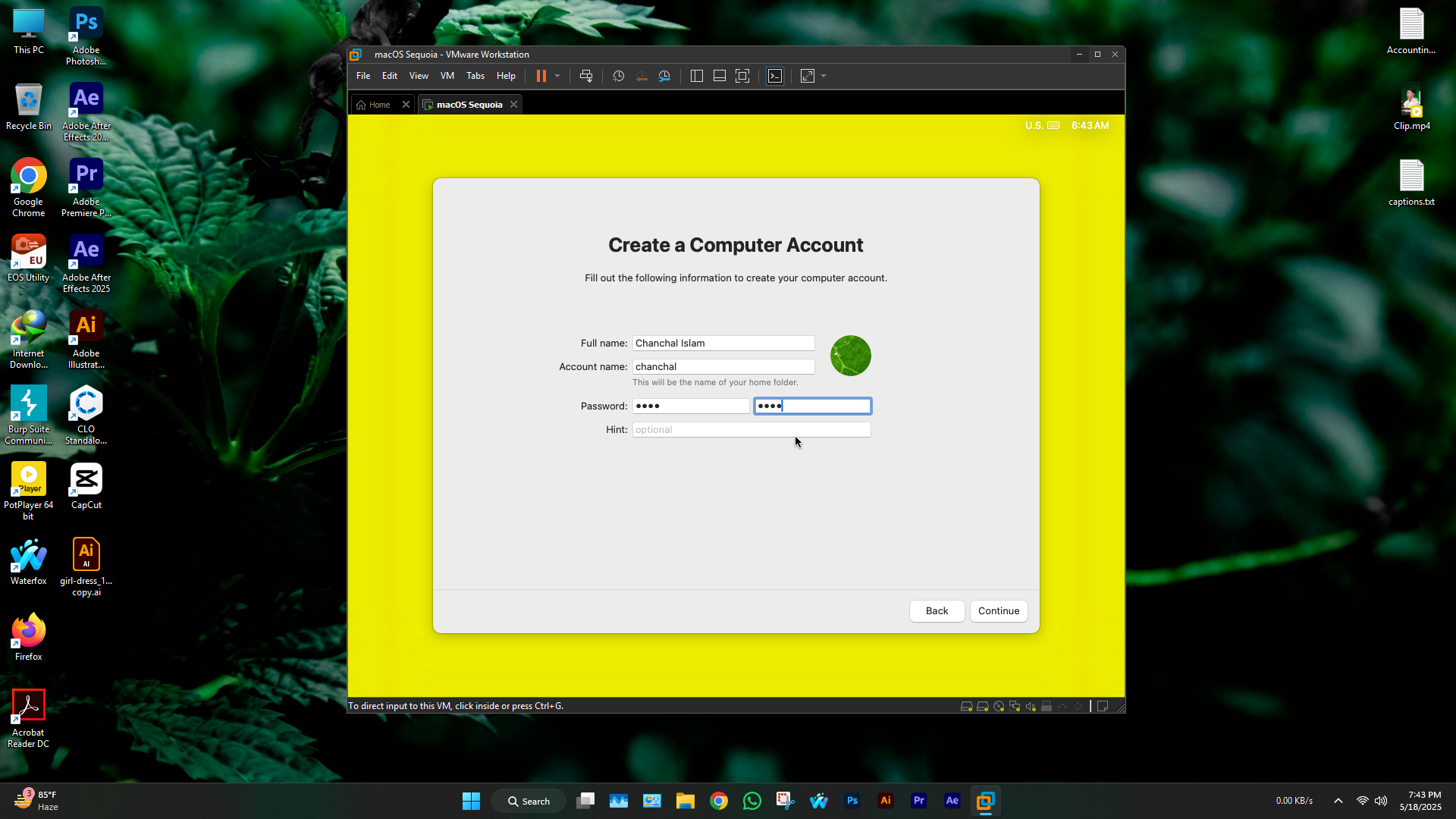
Setup later
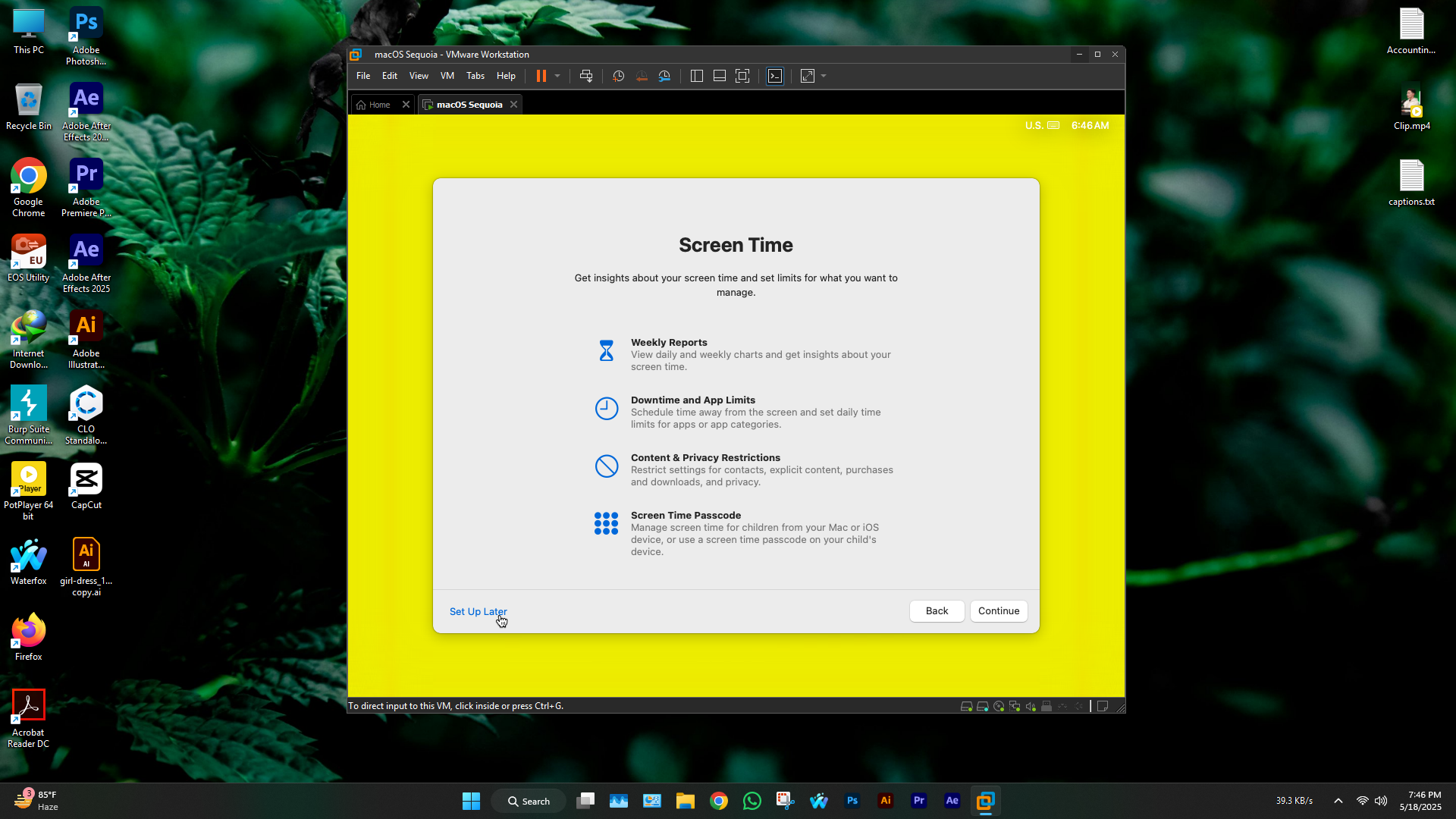
Continue
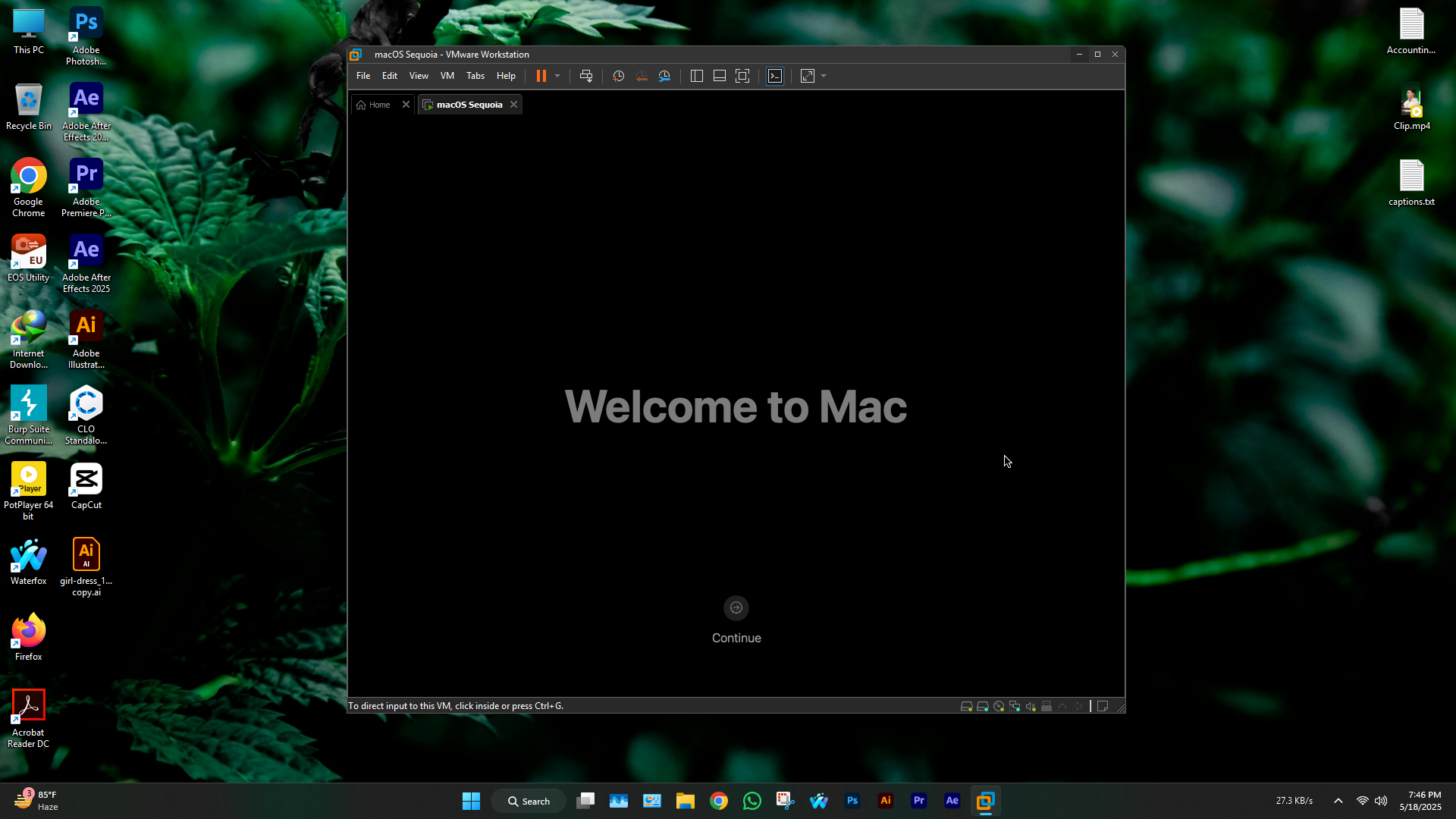
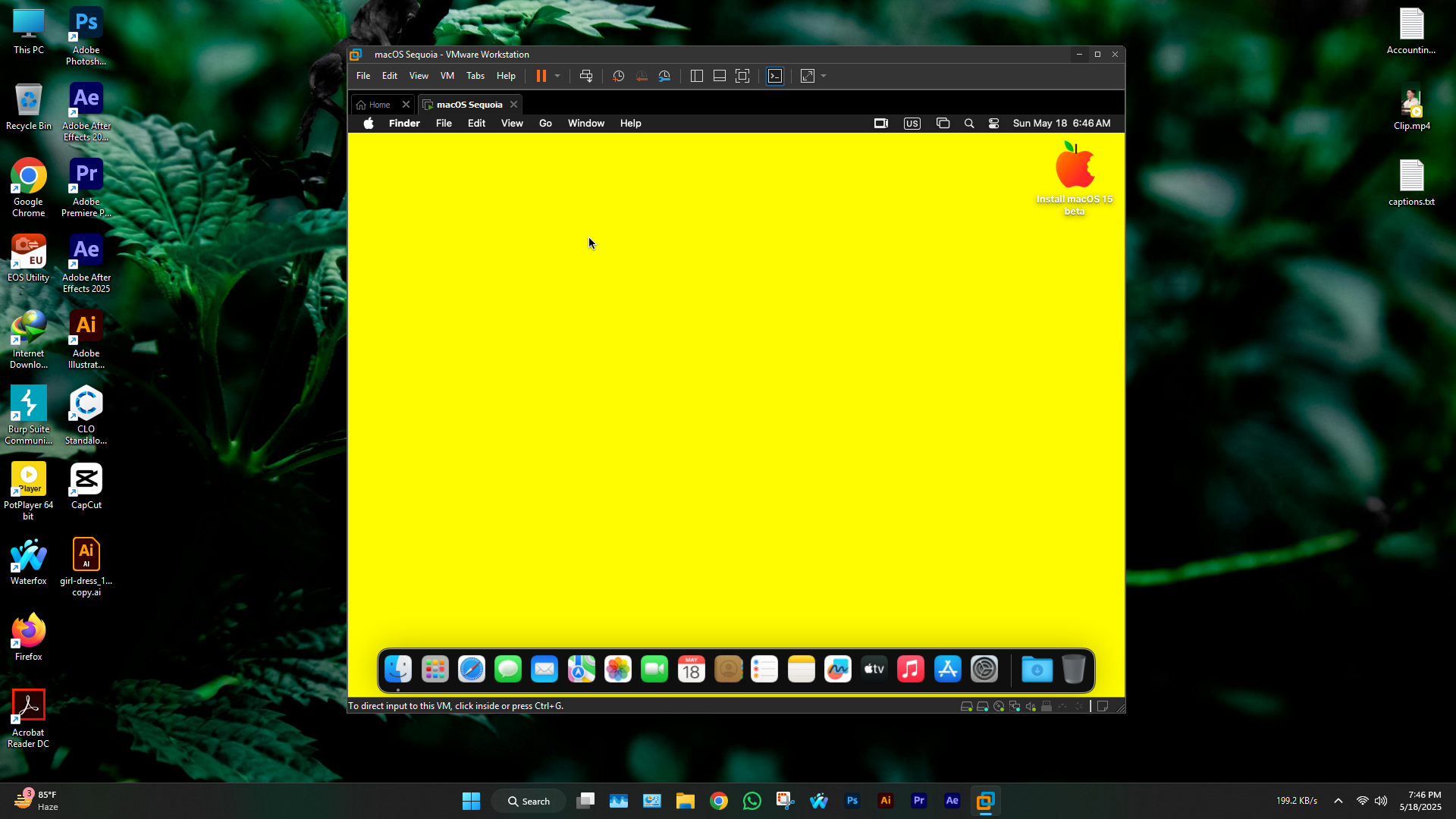
Installation Done.
এবার ফুল ডিসপ্লে করতে হবে । তার জন্য VMware ক্লজ করে আবার ওপেন করুন, তারপর Edit virtual machine settings এ ক্লিক করুন ।
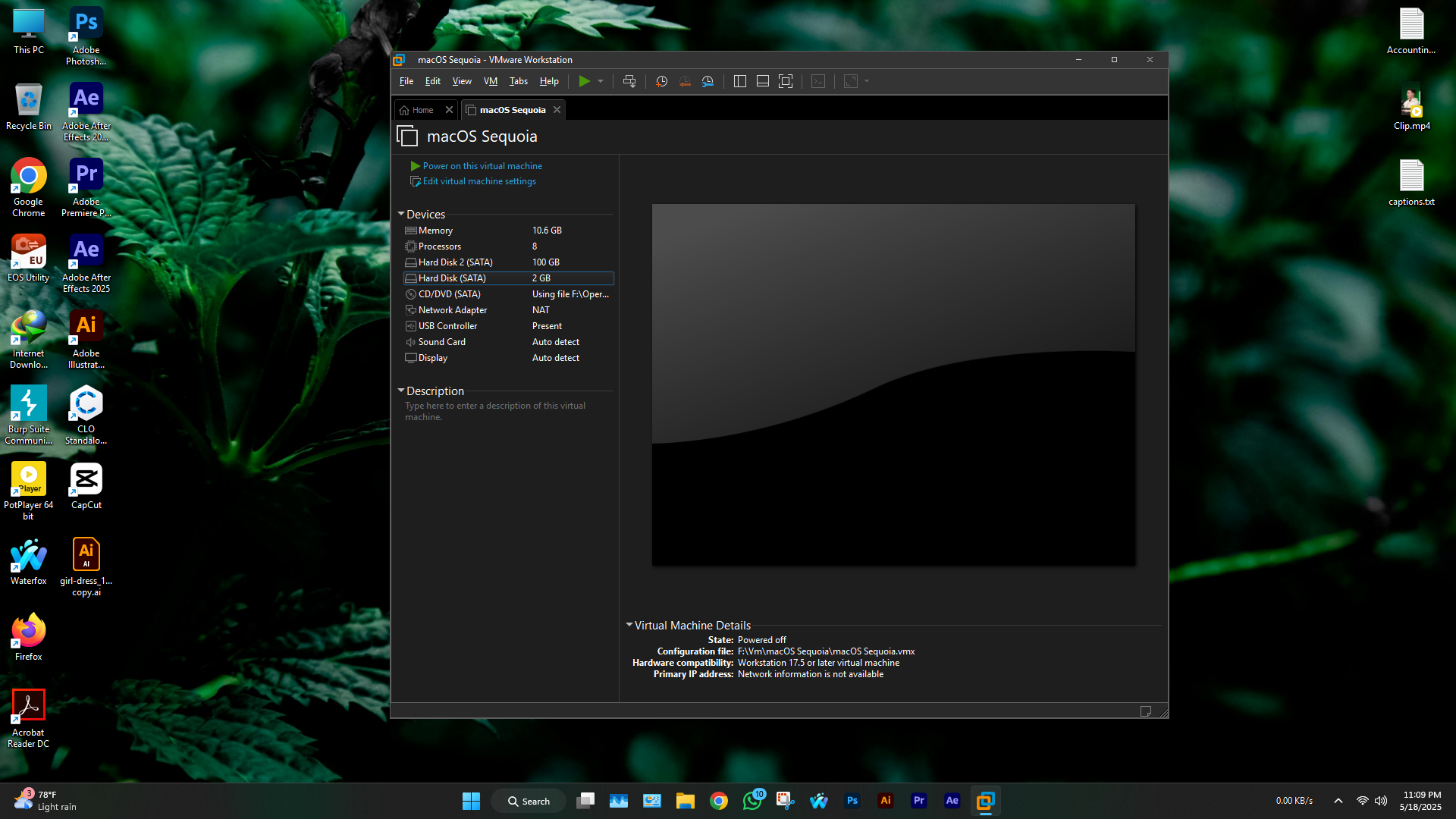
CD/DVD থেকে browse এ ক্লিক করে darwin.iso ফাইল টা সিলেক্ট করুন । ম্যাক এর iso ফাইল আর প্রয়োজন নেই ।
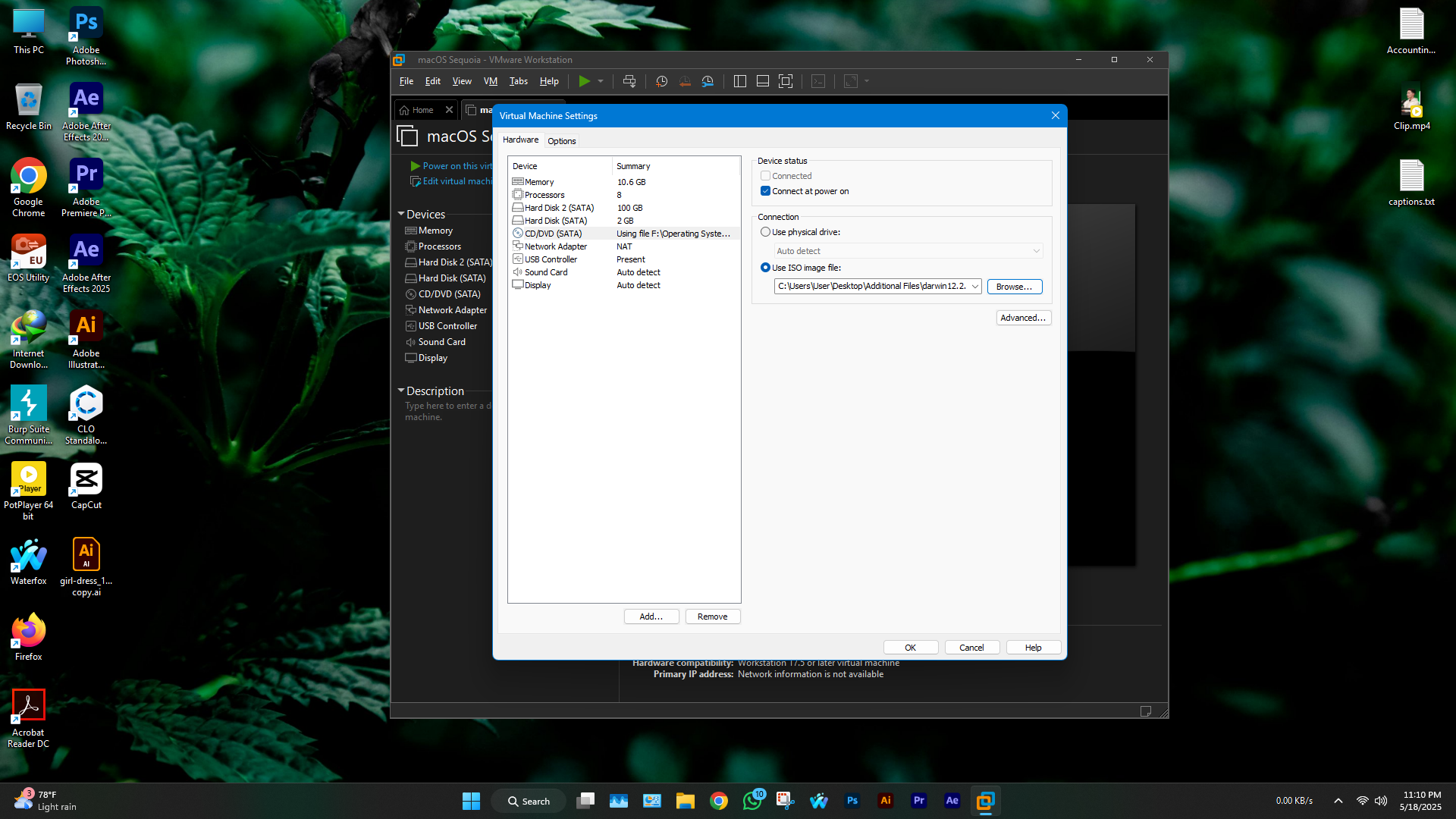
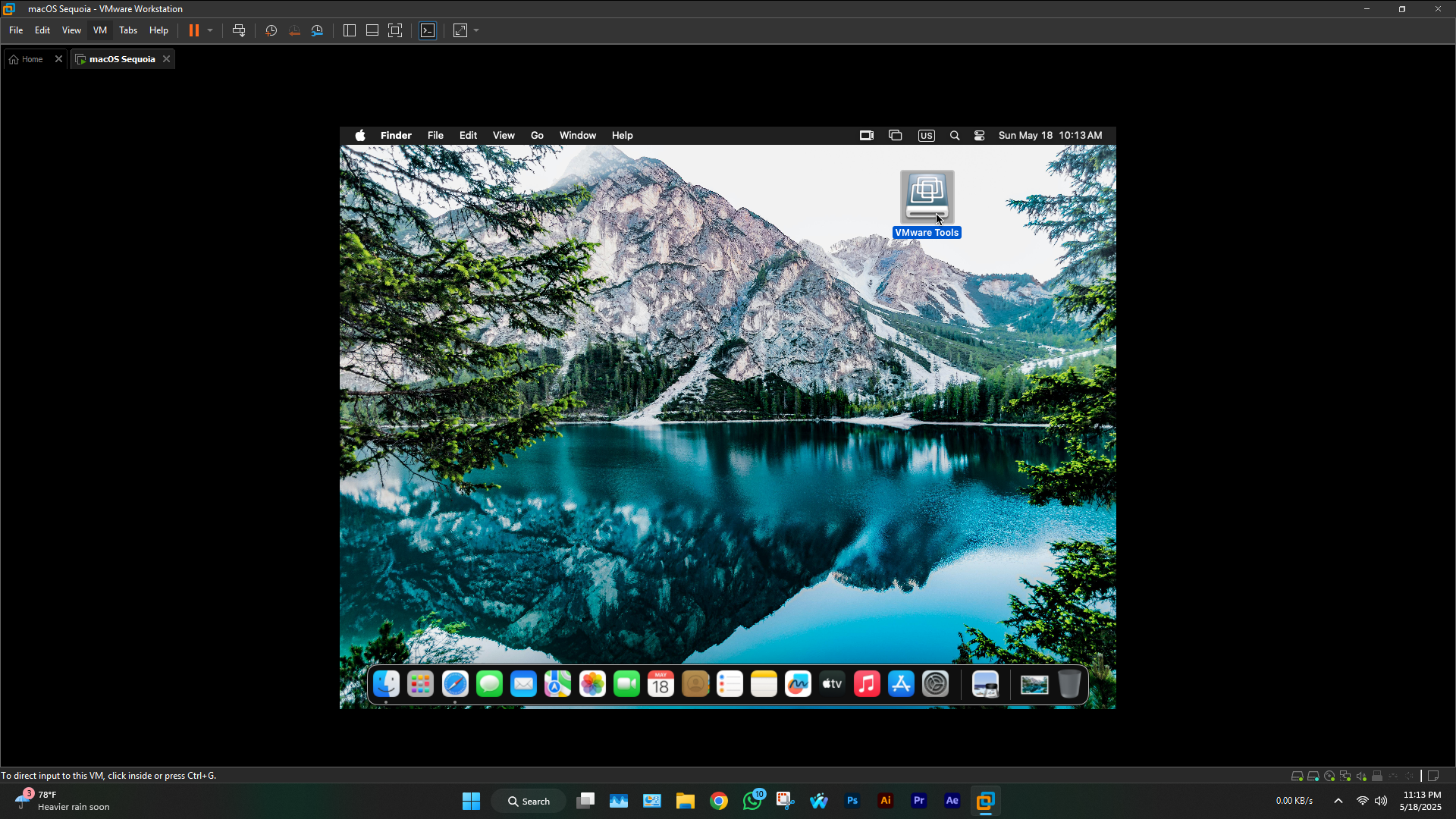
Vmware Tools এ ক্লিক করুন ।
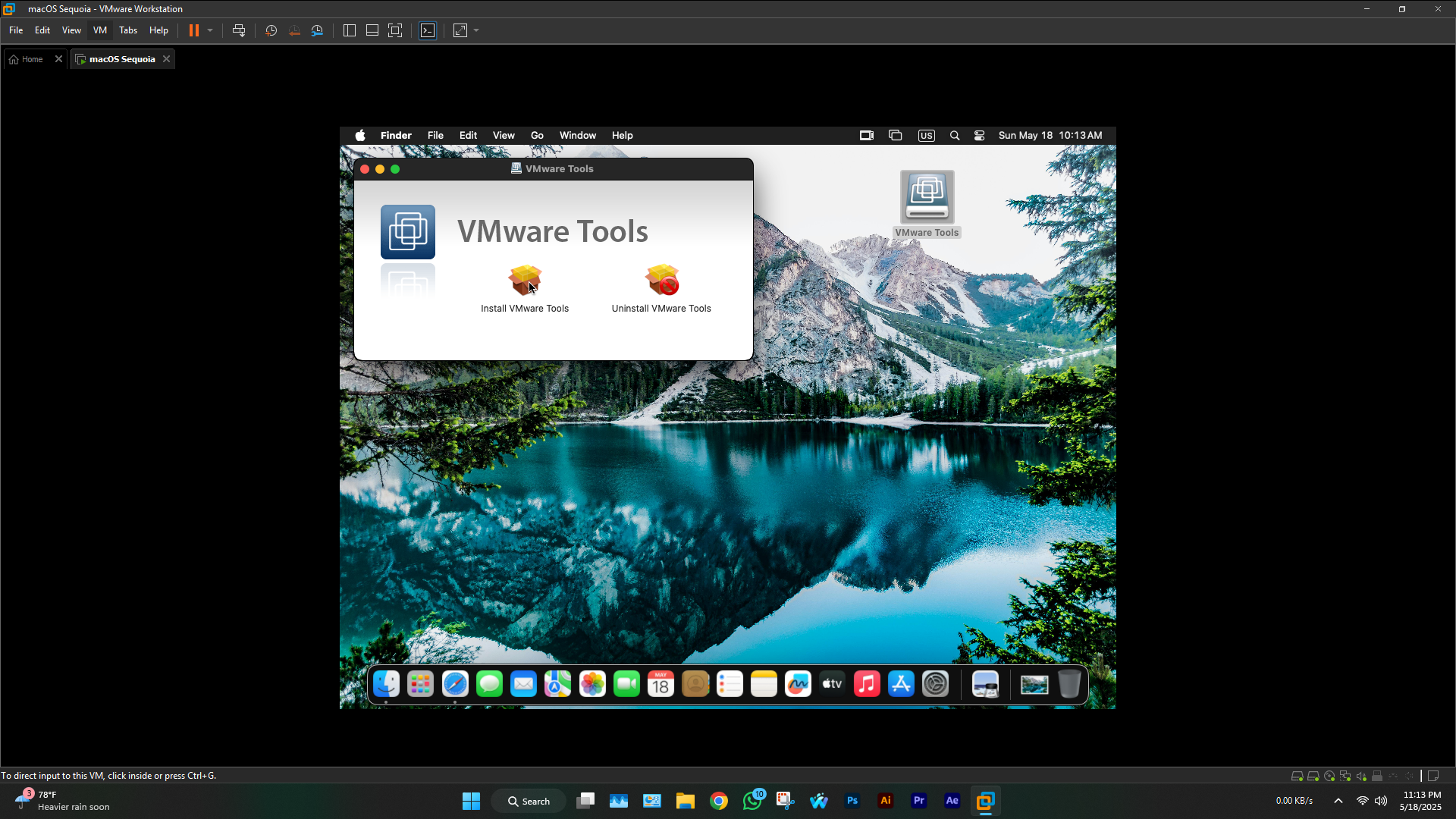
Install VMware Tools এ ক্লিক করুন ।
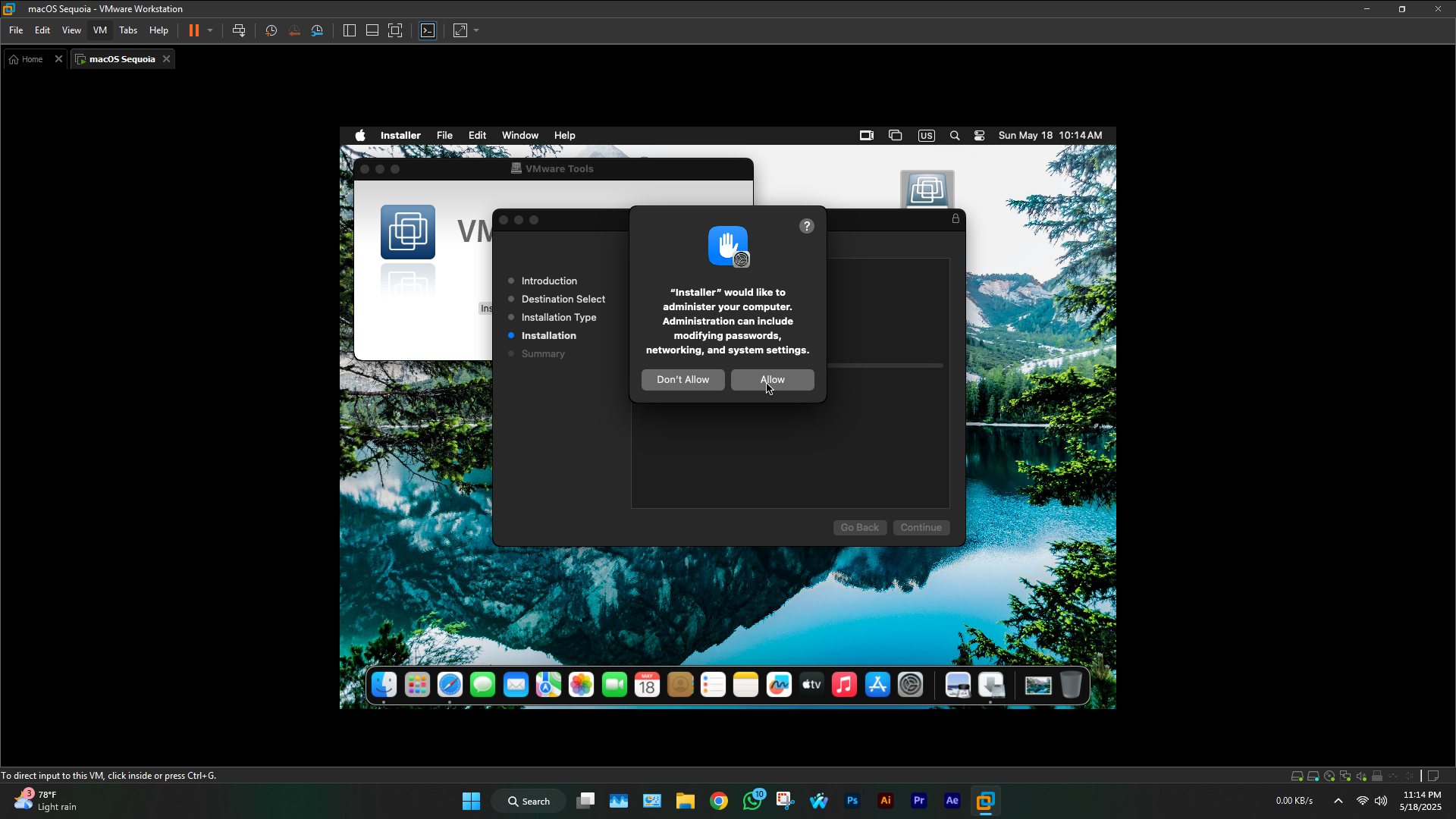
Allow দিন ।
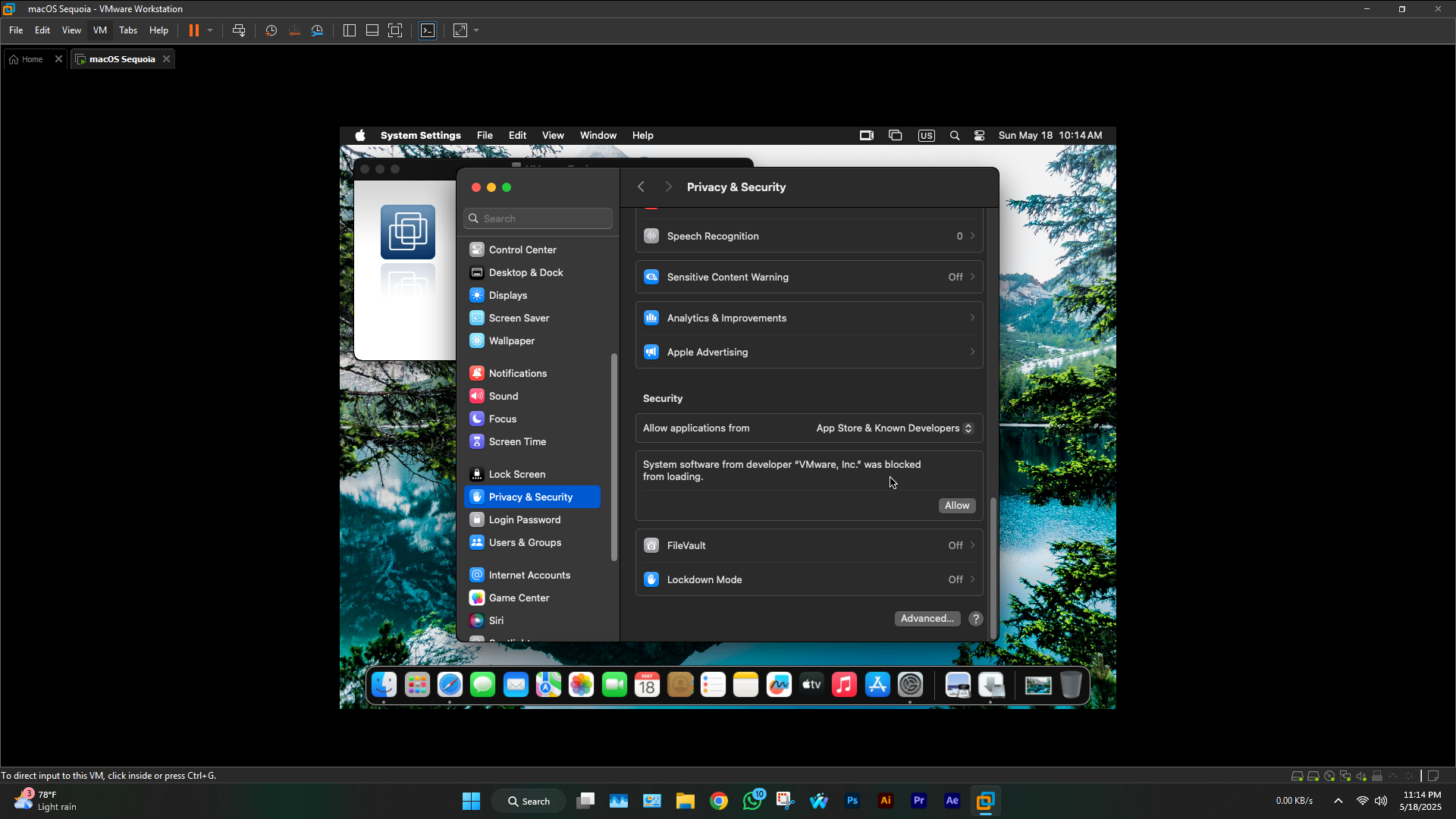
Install failed দেখালে Settings এ চলে যাবেন ।
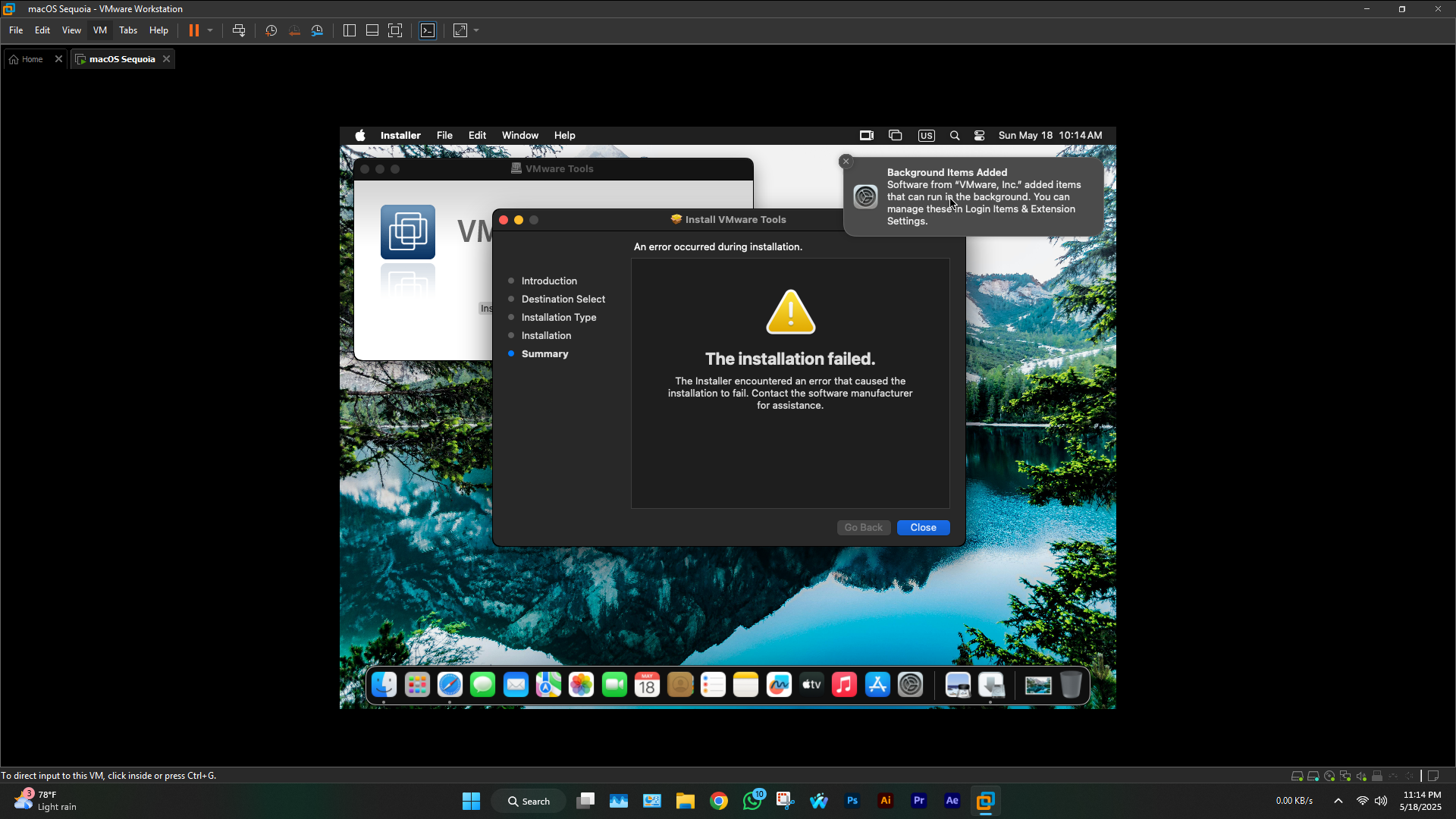
Setting এ Privacy & Security থেকে Allow করে দিবেন ।
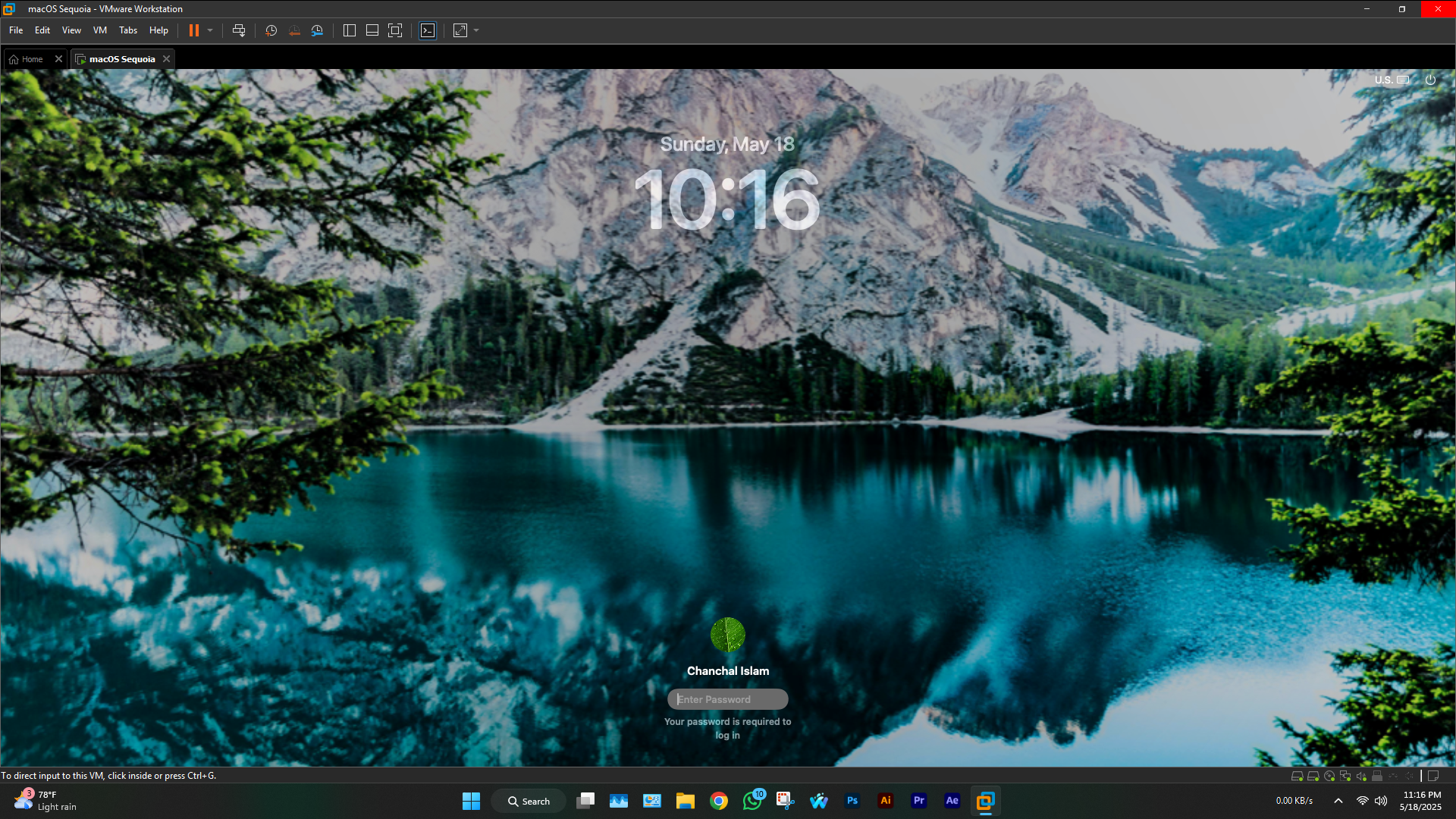
এরপর Reboot দিবেন অথবা VMware ক্লজ করে আবার ওপেন করে রান করবেন । ব্যাস কাজ শেষ ।
তো আজ এই পর্যন্তই । আর Icloud ব্যাবহার করতে চাইলে কমেন্ট এ জানাবেন, পোস্ট করে দিব । আর যদি Animation , Blur চান তাও জানাবেন ।
যেকোনো সমস্যায় আমাকে মেসেজ করতে পারেন ।
The post Apple MacOs ব্যবহার করুন উইন্ডোজ এর VMware দিয়ে। appeared first on Trickbd.com.
source https://trickbd.com/windows-pc/3057073
Comments
Post a Comment